Neste artigo, você irá aprender como aprovar as solicitações de seus funcionários pelo aplicativo Orhganiza.
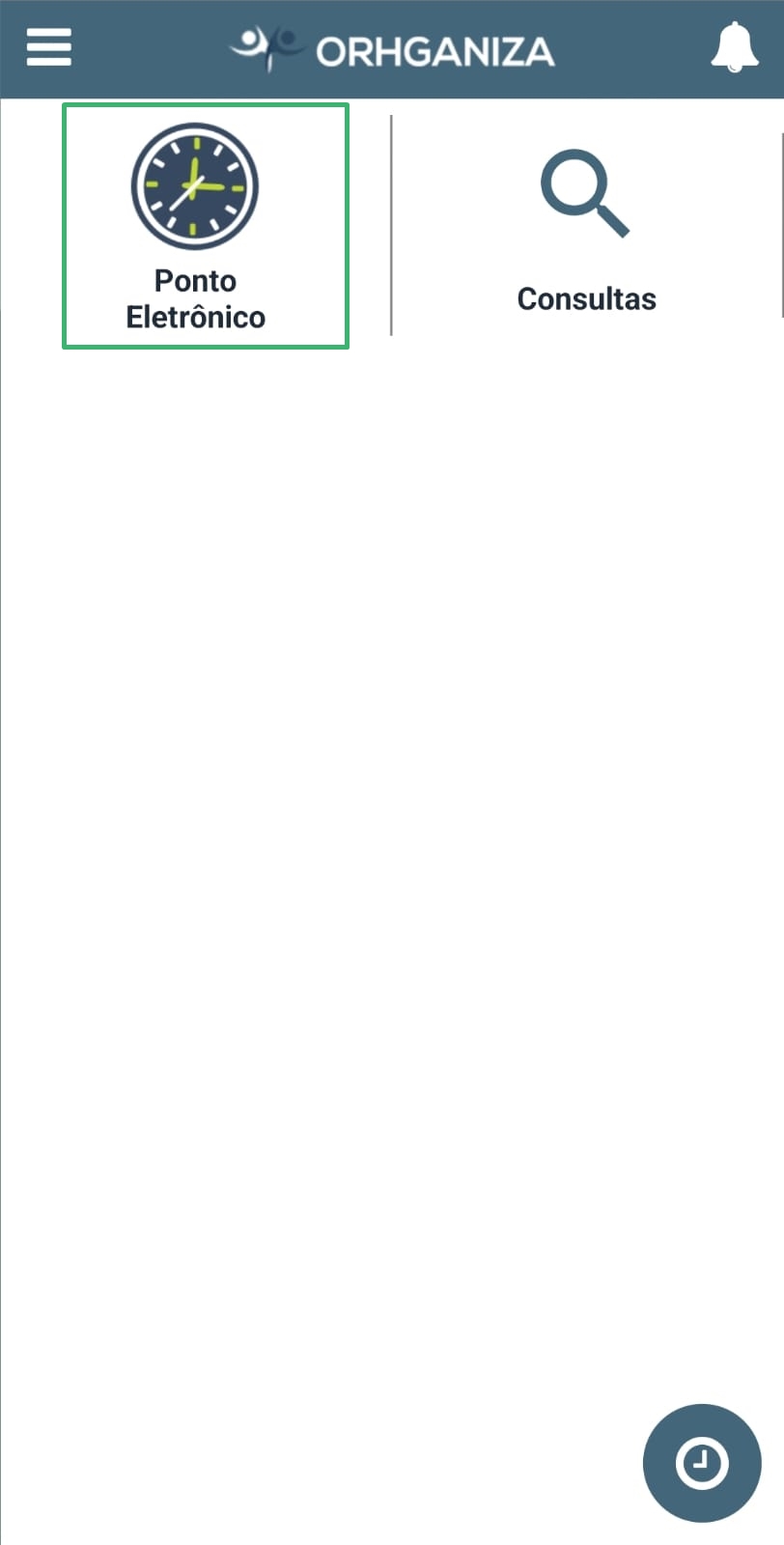
- Acesse o aplicativo, e selecione a opção Ponto Eletrônico
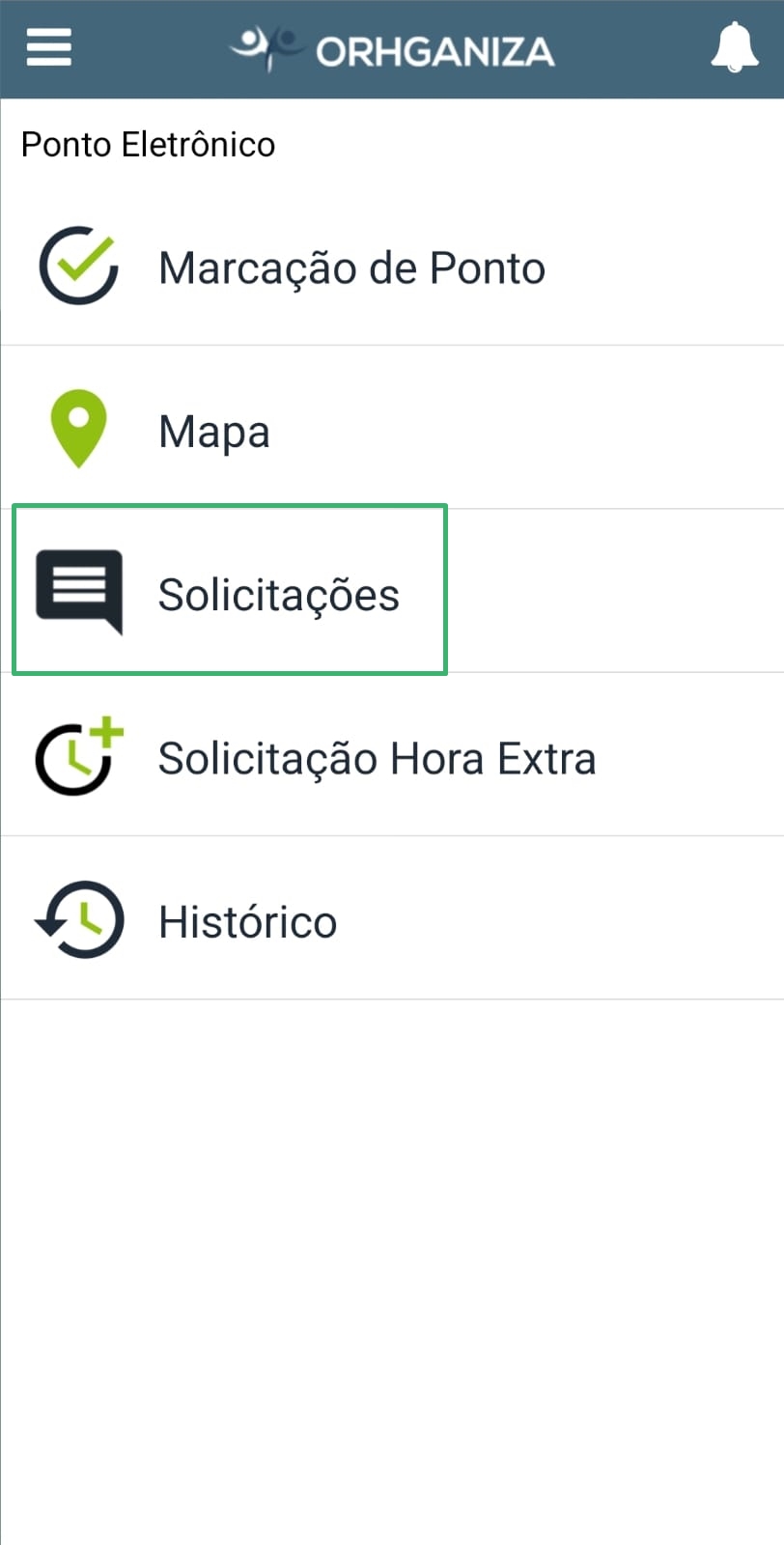
- Depois, selecione a opção Solicitações
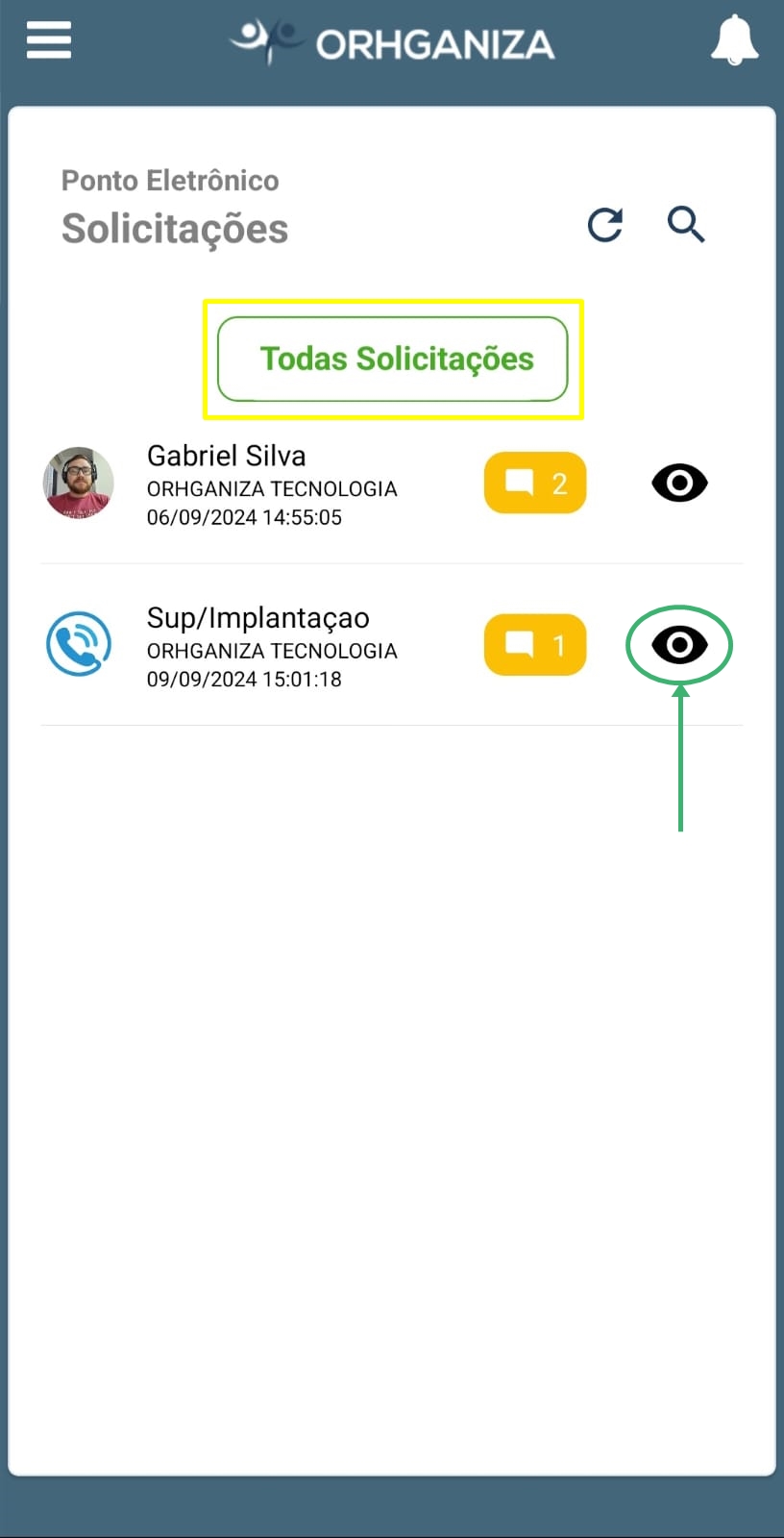
- O sistema irá trazer na tela as solicitações pendentes de aprovação da equipe. Para visualizar a solicitação, clique no ícone 👁️
- Você também pode ver todas as solicitações da sua equipe, aprovadas ou reprovadas, clicando no botão Todas Solicitações
- Ao clicar no ícone 👁️, você verá as solicitações do funcionário selecionado anteriormente. Para visualizar a solicitação, clique novamente no 👁️
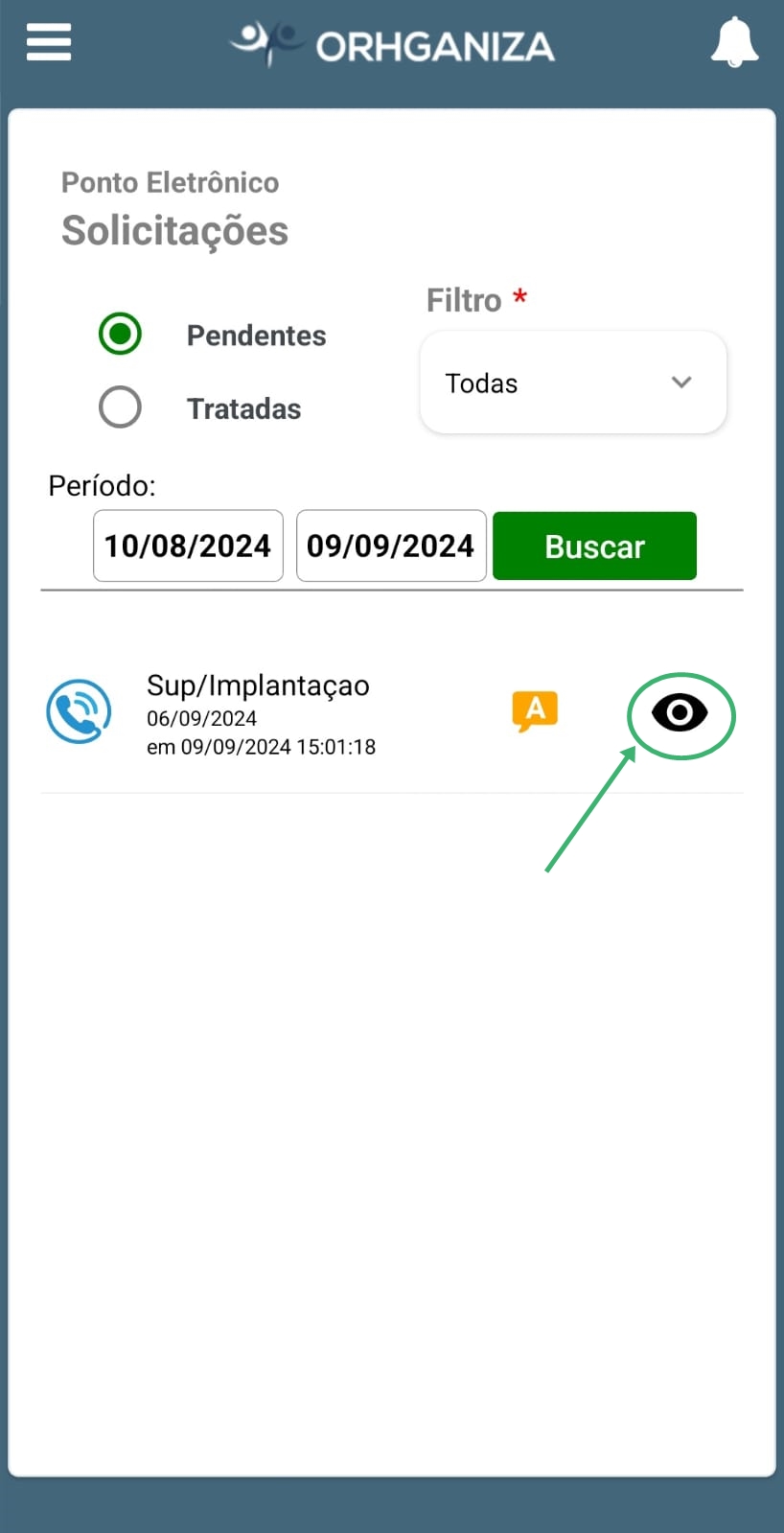
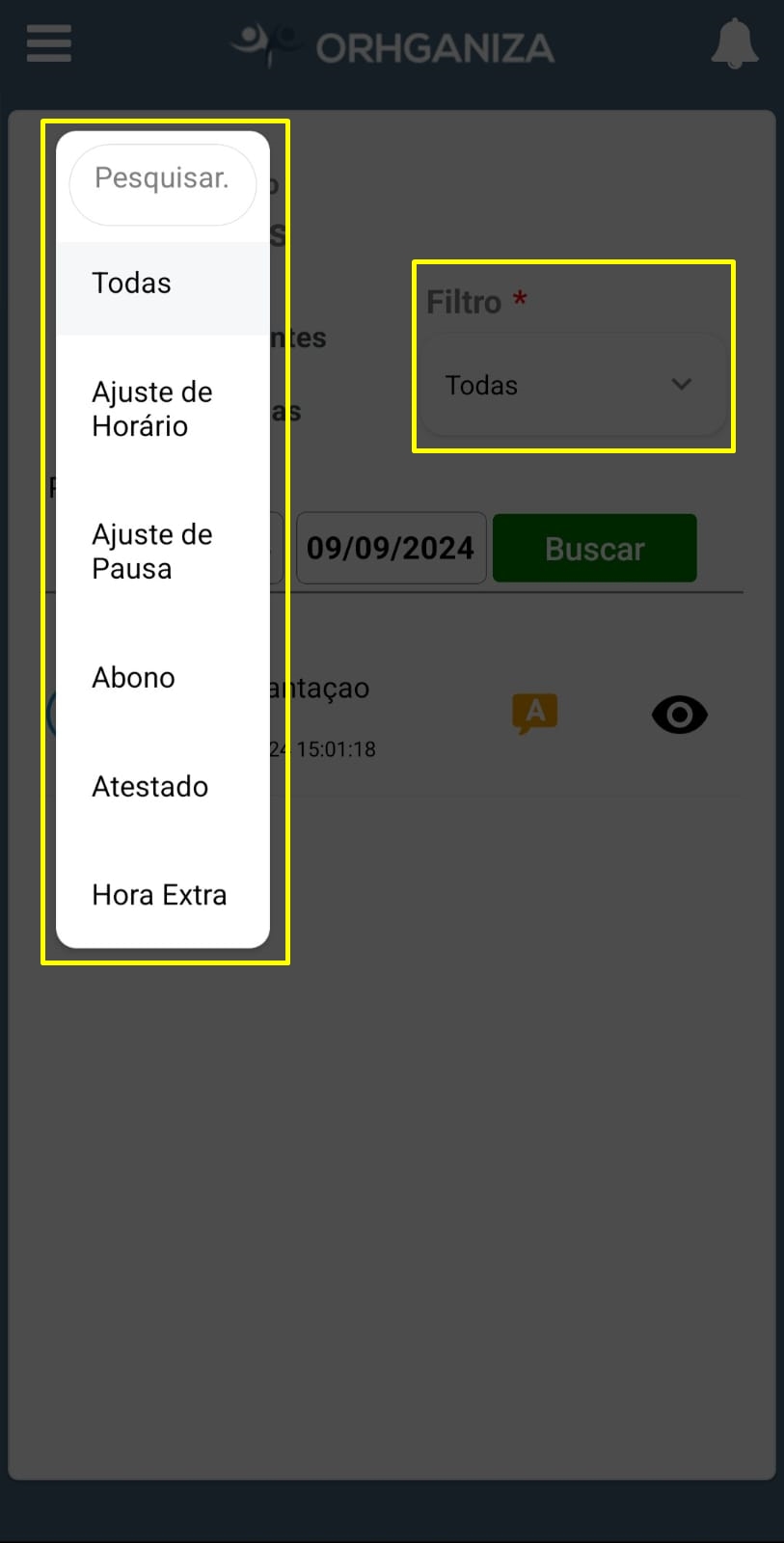
- Você também pode filtrar o tipo de solicitação que deseja ver, clicando no Filtro
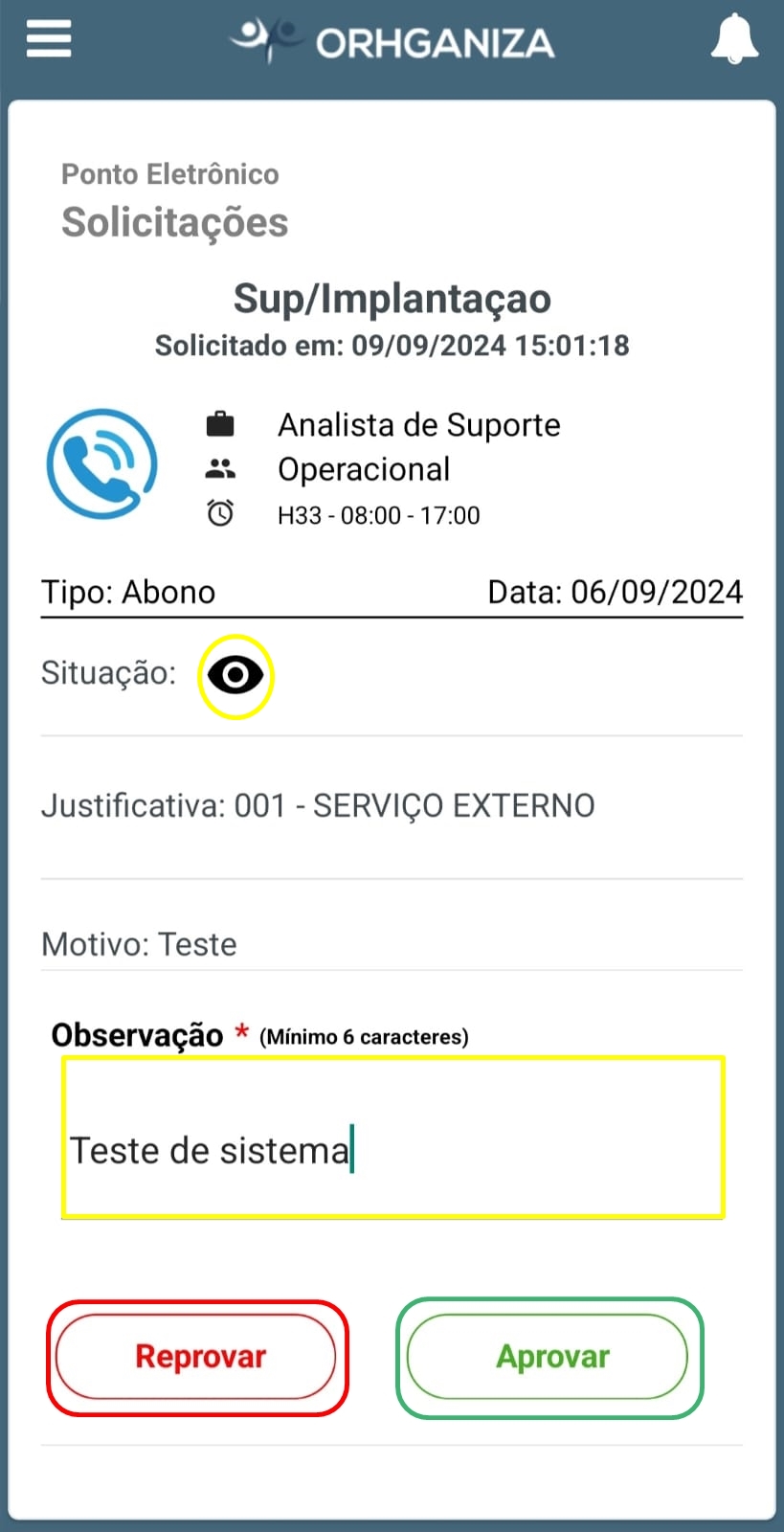
- Com a solicitação aberta, você verá o pedido feito pelo funcionário, com a justificativa selecionada e o motivo descrito. Você deve acrescentar uma observação para justificar a aprovação ou a reprovação da solicitação.
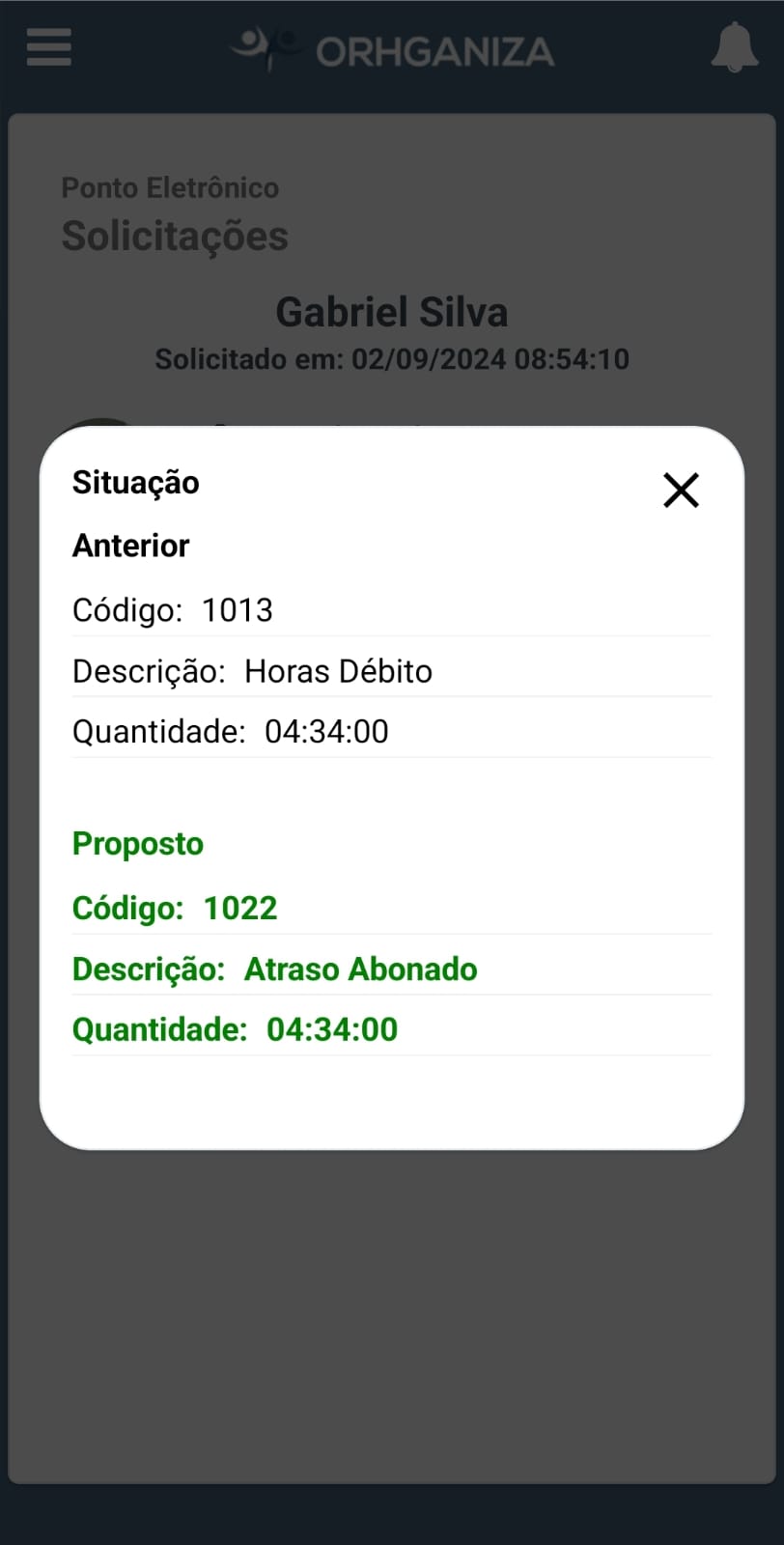
- Clicando no 👁️ ao lado da Situação, o sistema traz pra você a situação antes do abono, e o proposto pelo funcionário.
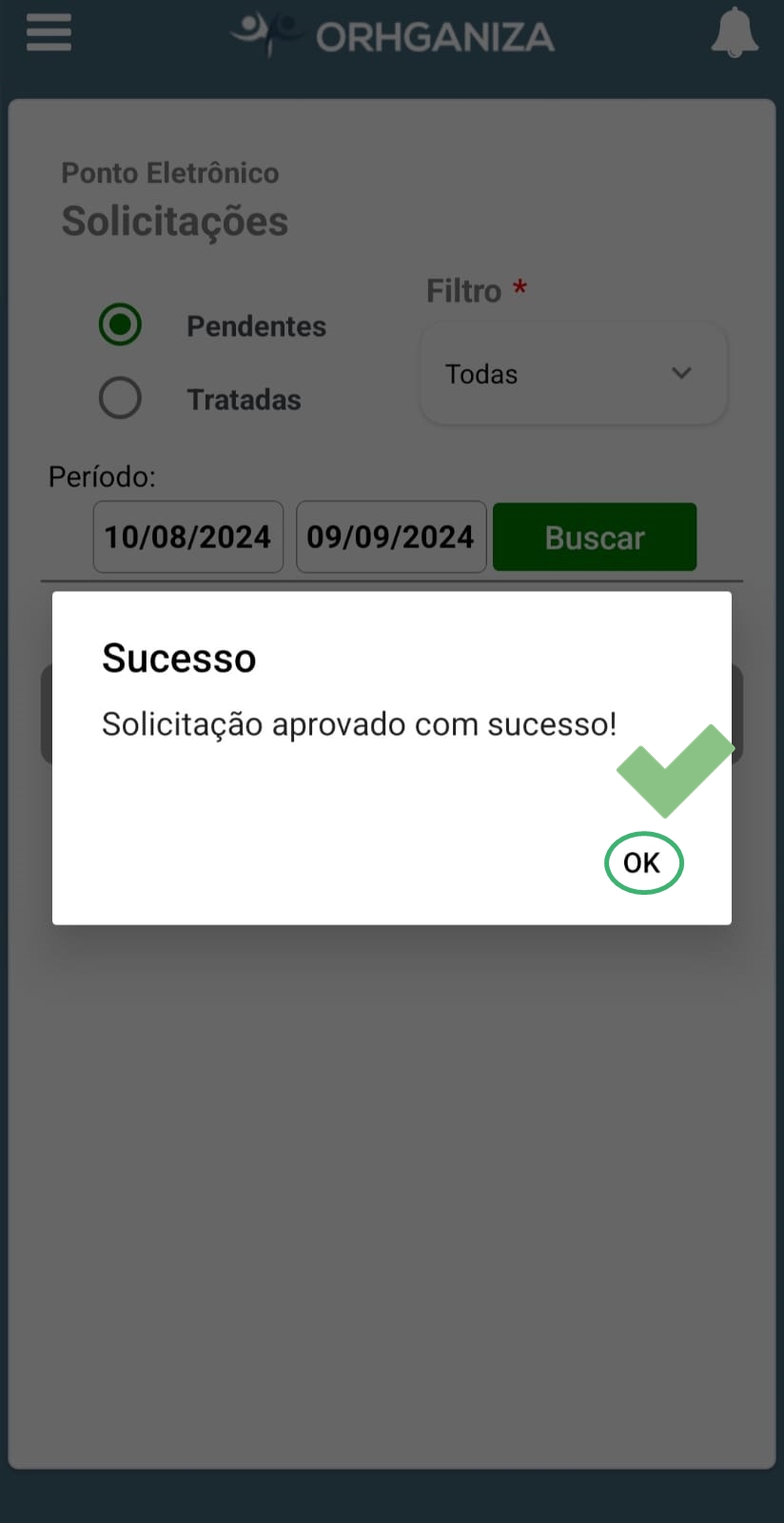
- Após aprovar ou reprovar a solicitação, o sistema exibirá uma tela de confirmação da ação.
- Se aprovada, será exibido no histórico um ícone na cor verde, sendo H para ajuste de horário e A para abono/atestado

- Se reprovada, será exibido no histórico um ícone na cor vermelha, sendo H para ajuste de horário e A para abono/atestado

- Os ícones em laranja estão pendentes de aprovação
