Neste material, vamos mostrar como o funcionário pode solicitar ajuste de horário dentro do app Orhganiza
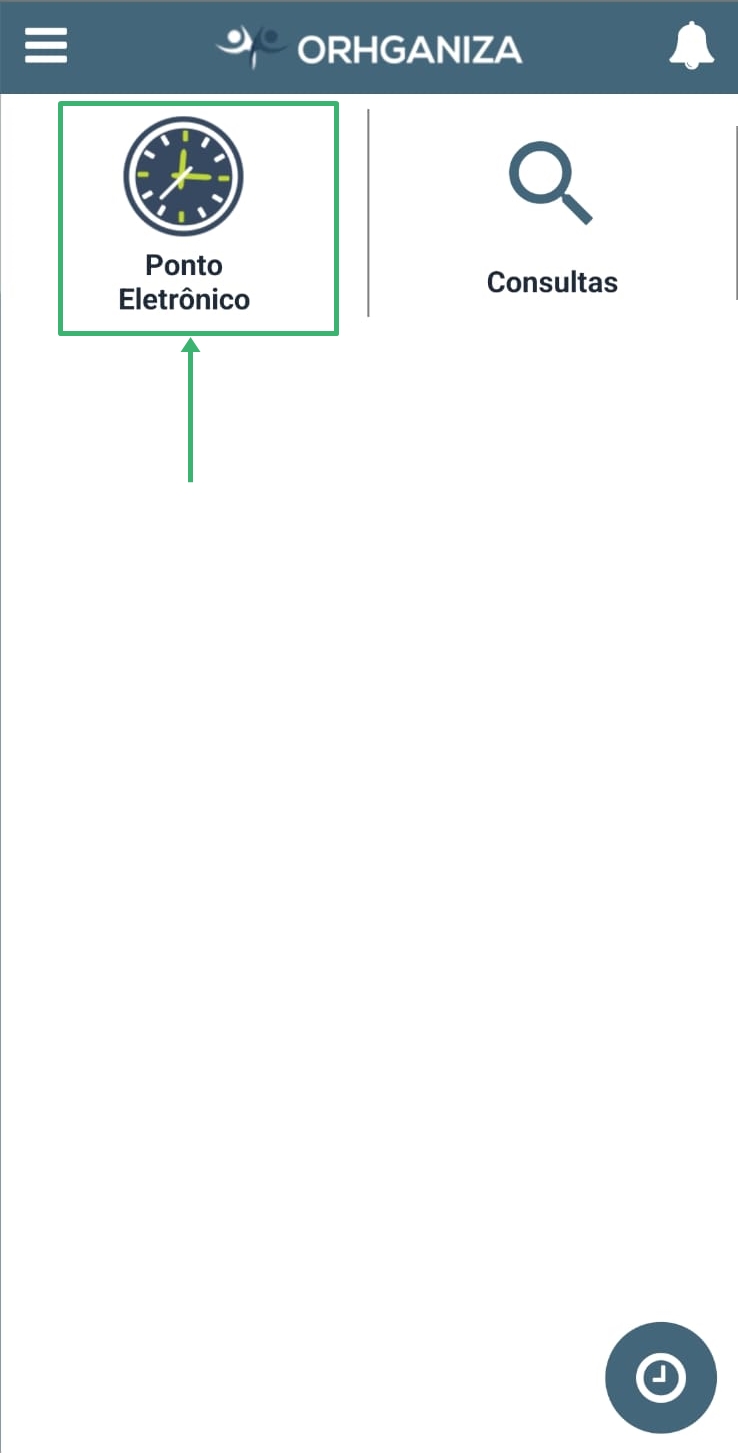
- Ao abrir o aplicativo, selecionamos a opção Ponto Eletrônico
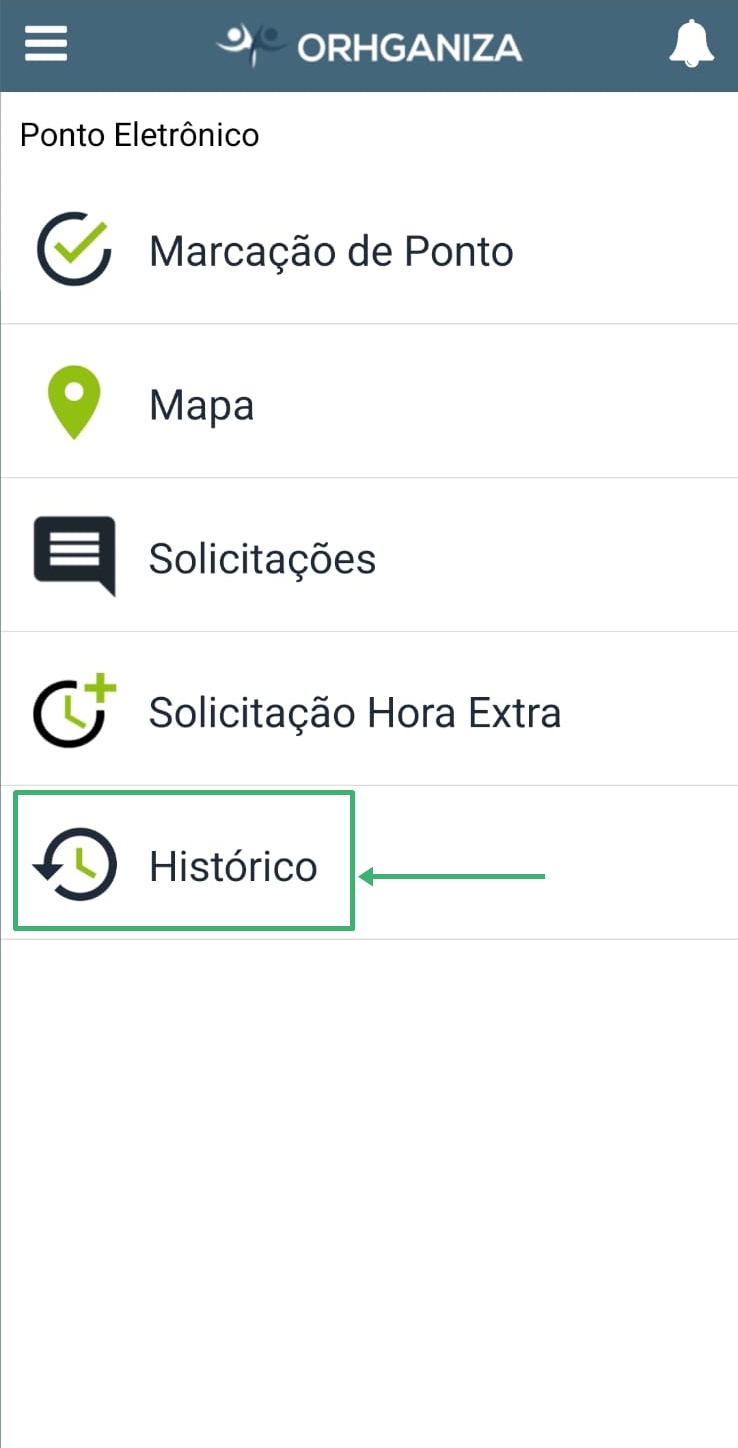
- Depois, vamos até a opção Histórico
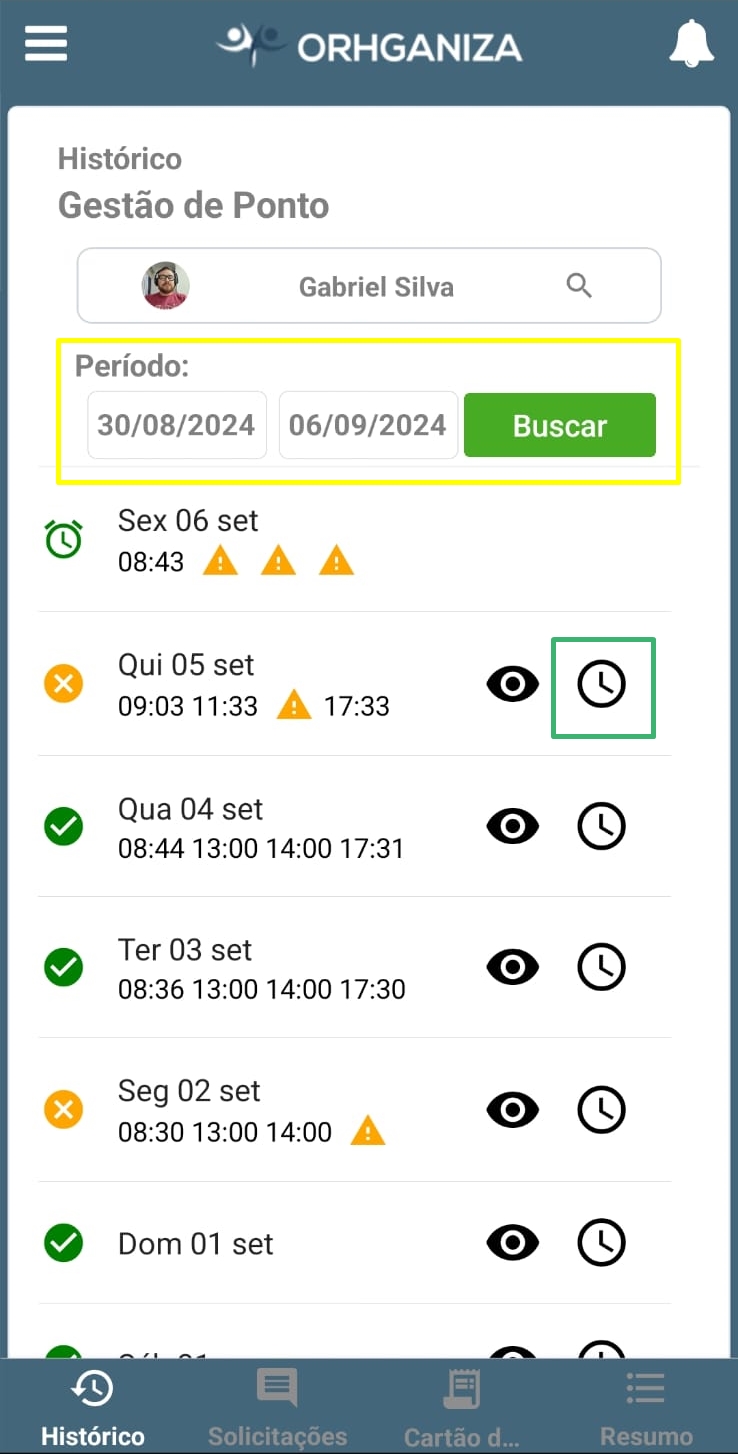
- Com o histórico aberto, filtramos o período desejado. Após a busca, selecionamos o ícone de 🕔 para solicitarmos o ajuste do ponto
- Ao abrirmos a tela do ajuste, vamos na opção Editar Marcação
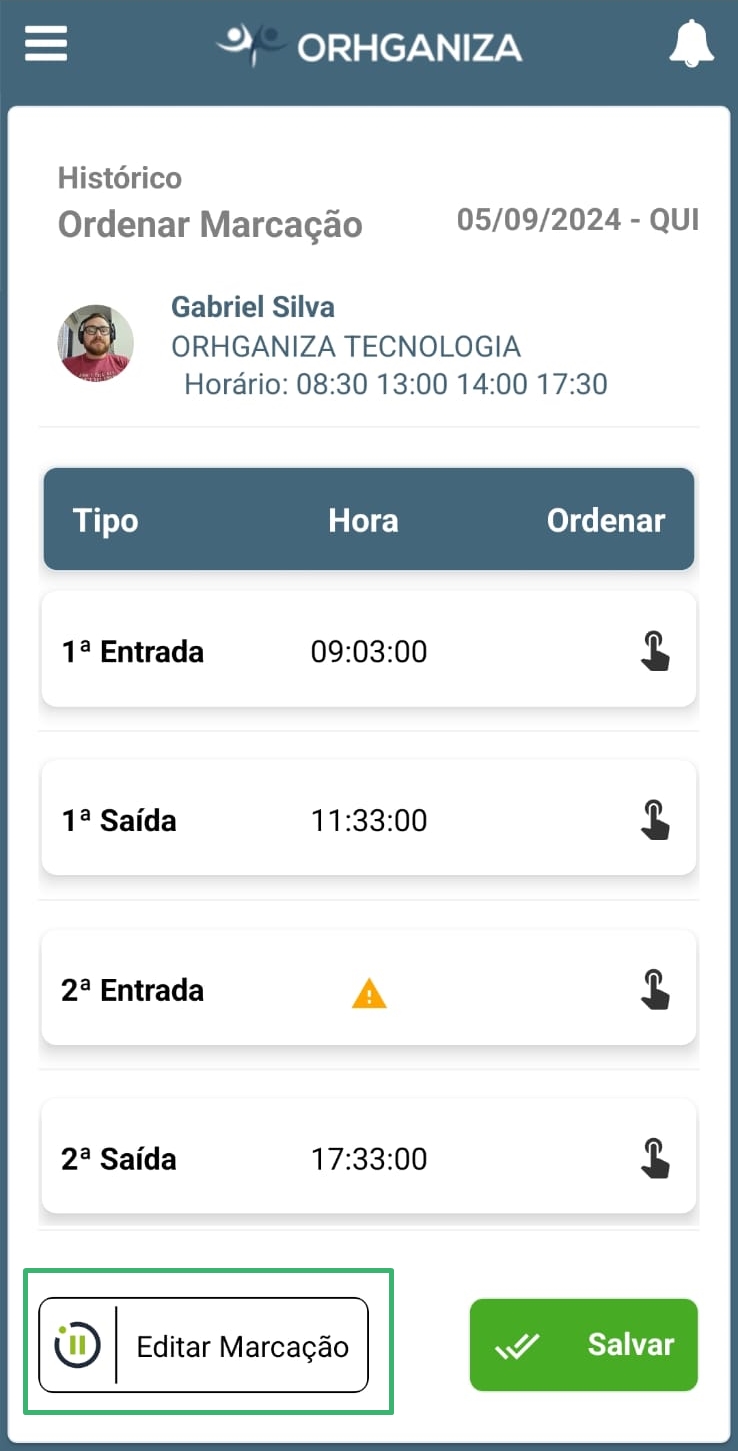
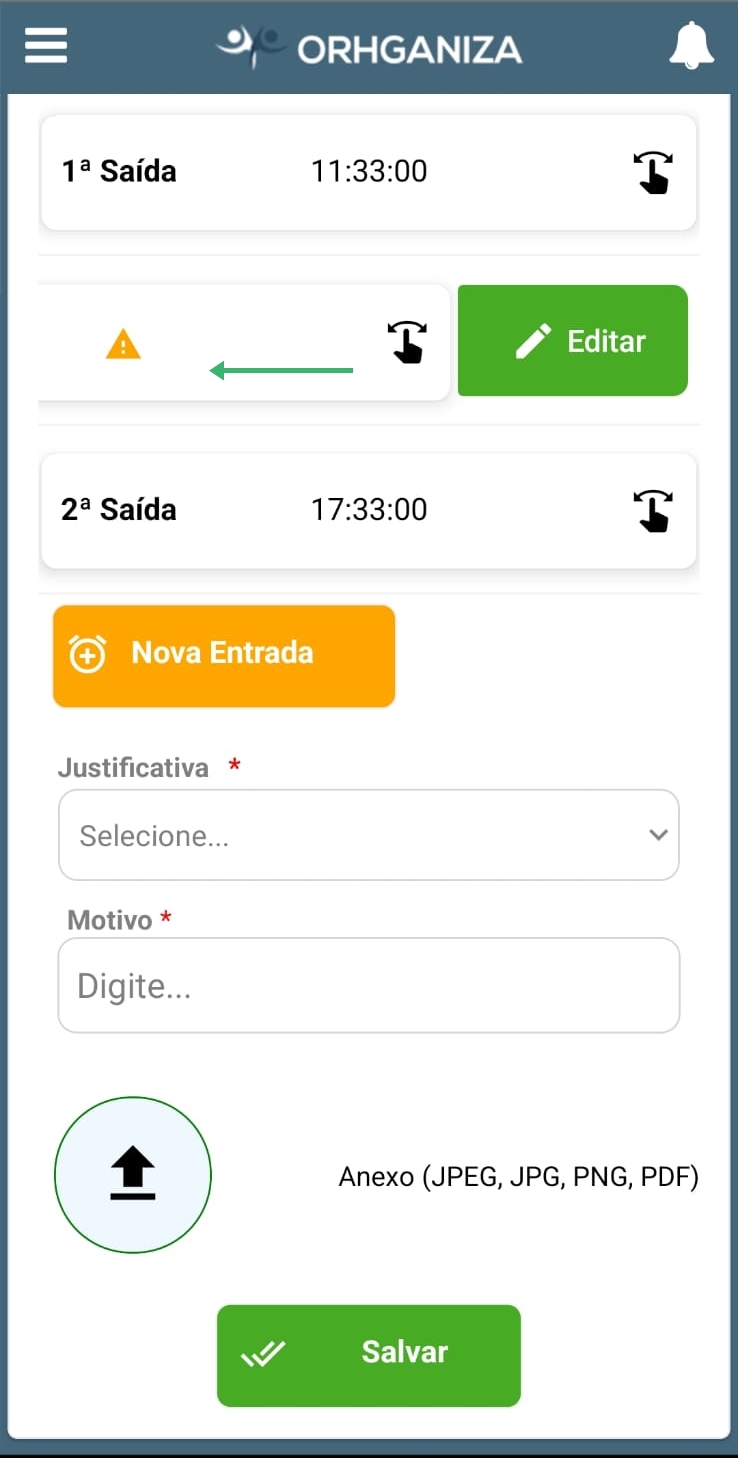
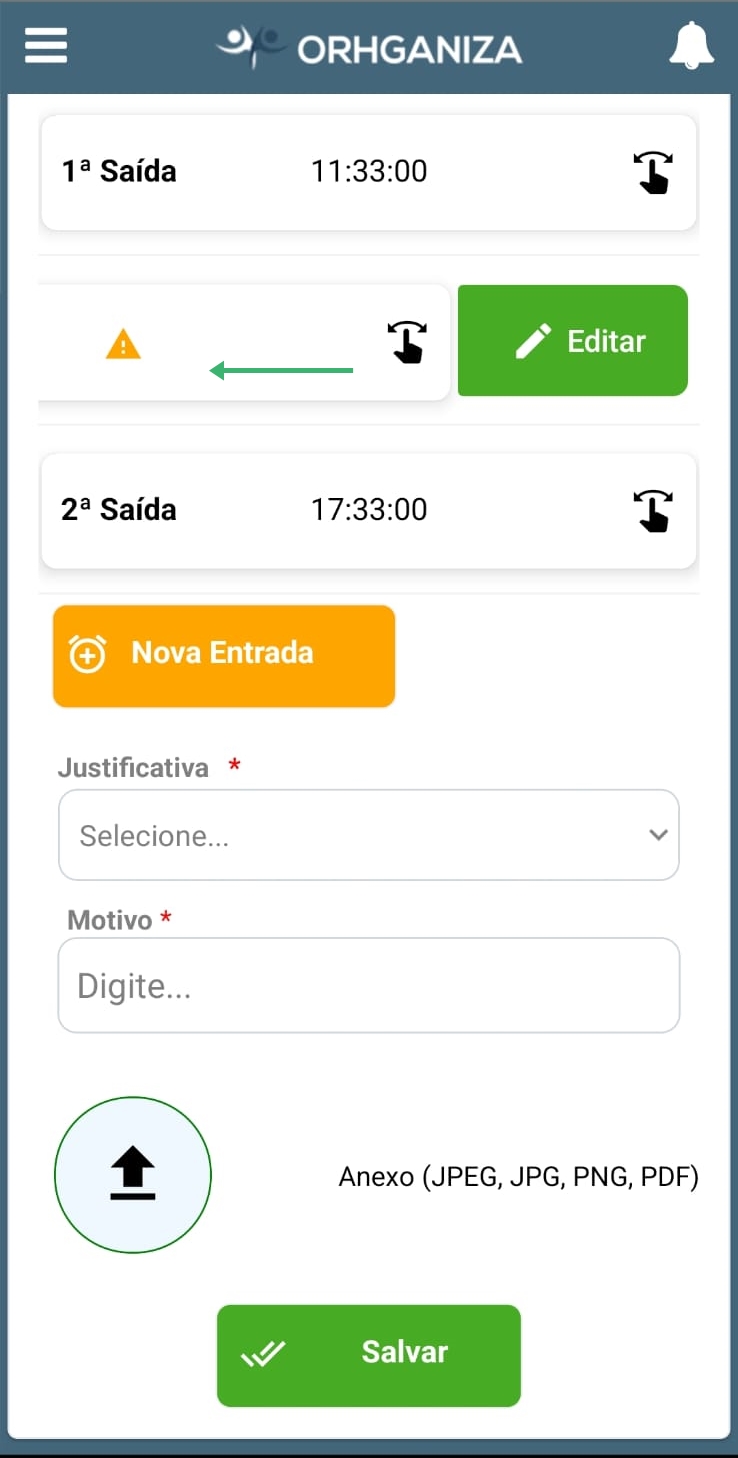
- Após clicar em editar marcação, o sistema permite que você faça algumas ações dentro dessa tela. Você pode editar uma marcação arrastando a marcação para a esquerda, como mostra a seta
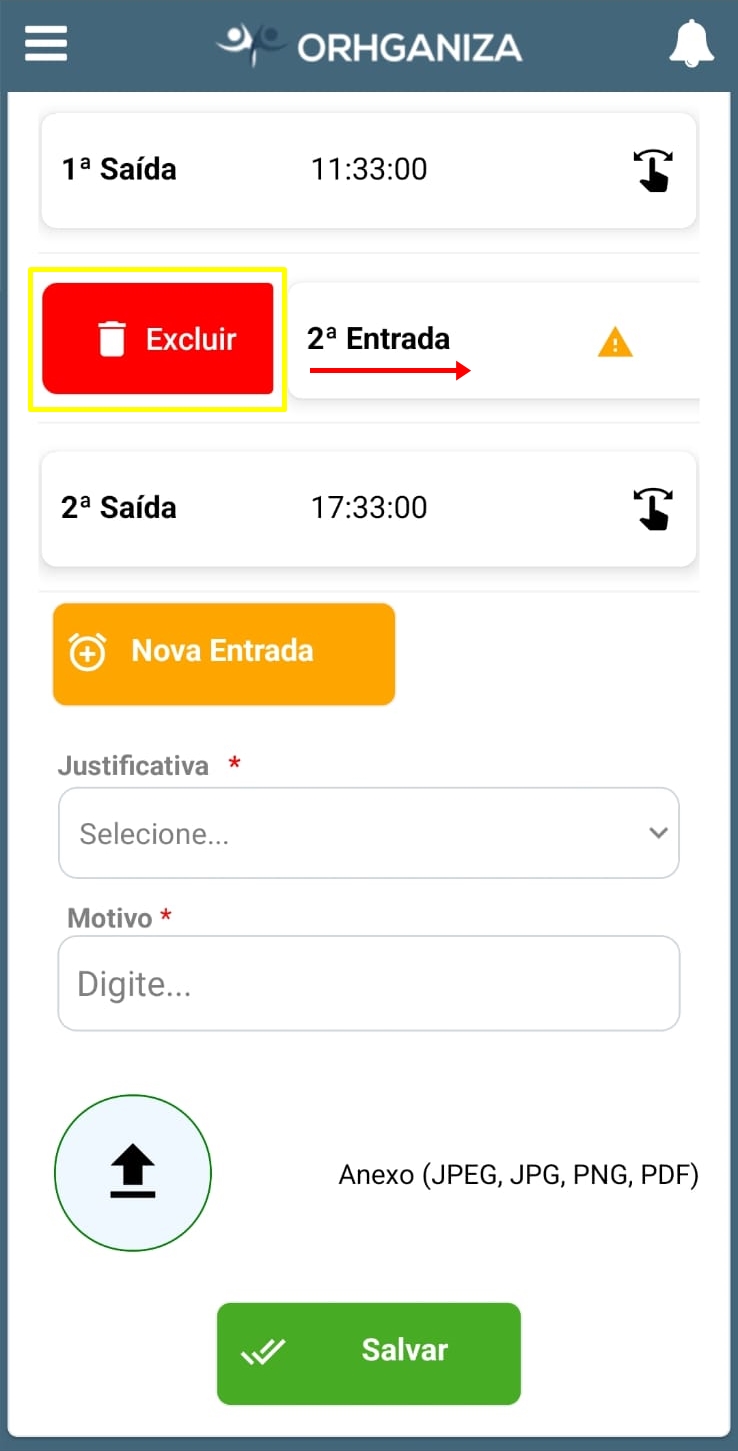
- Você também pode excluir uma marcação. Basta arrastar a marcação para a direita, como mostra a seta
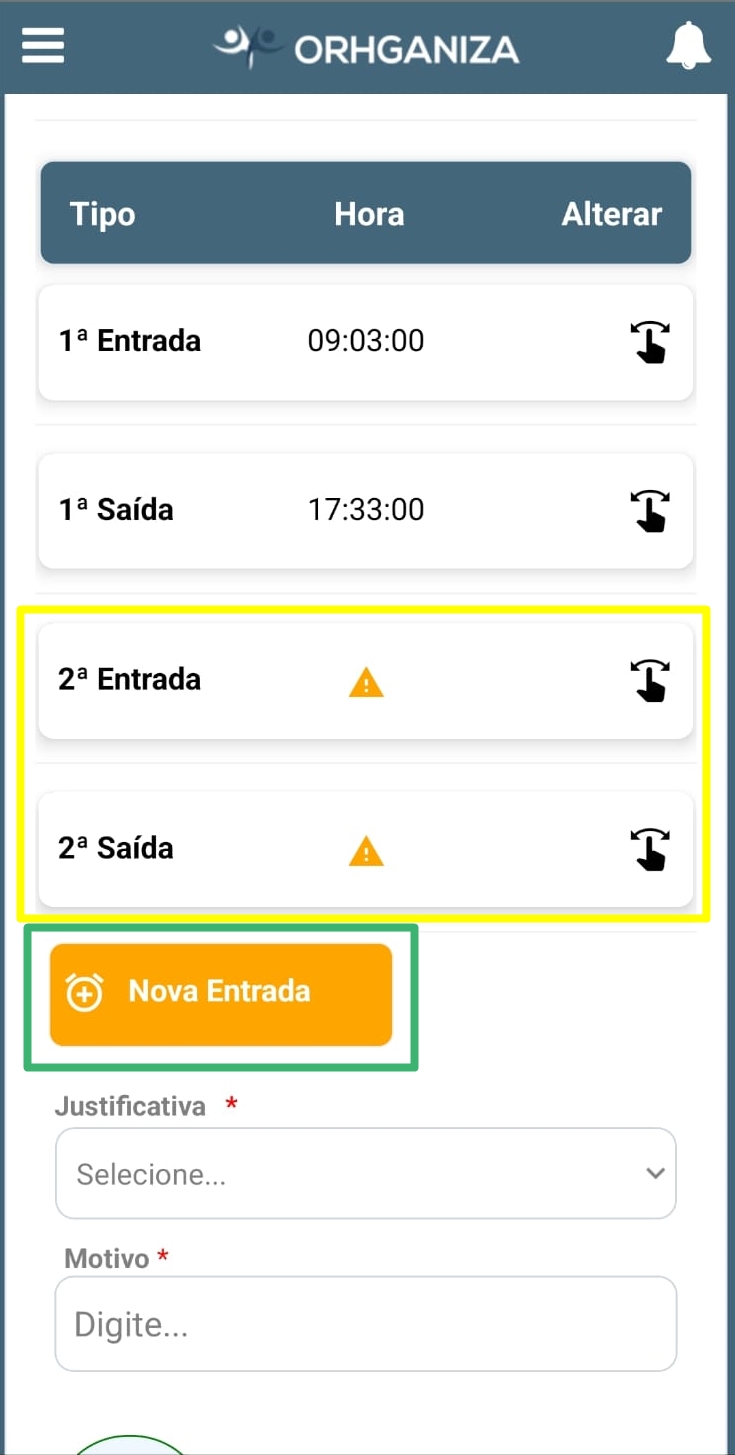
- Caso o sistema não tenha gerado o número de entradas e saídas necessárias para o ajuste, você pode inseri-las manualmente. Basta clicar no botão Nova Entrada que o sistema irá gerar uma entrada ou uma saída totalmente zerados de marcação.
- Mas, vamos falar um pouco mais de como se faz a edição das marcações. Arrastando para a esquerda, o botão de editar a marcação é habilitado. Selecione essa opção.
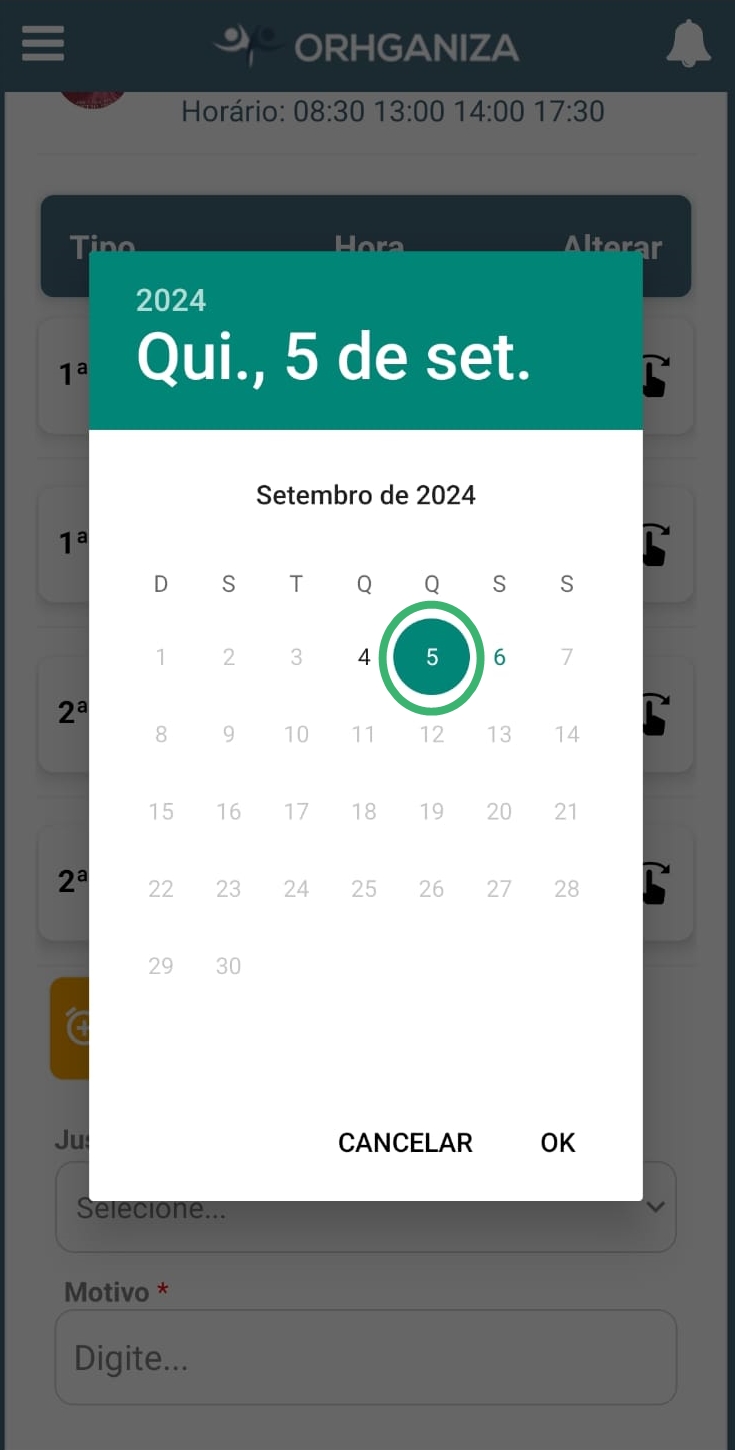
- Após selecionar para editar, você precisará informar o dia da marcação ajustada. O sistema permite que você aponte até um dia antes e até um dia depois do dia atual, caso a marcação tenha sido feita em um desses momentos.
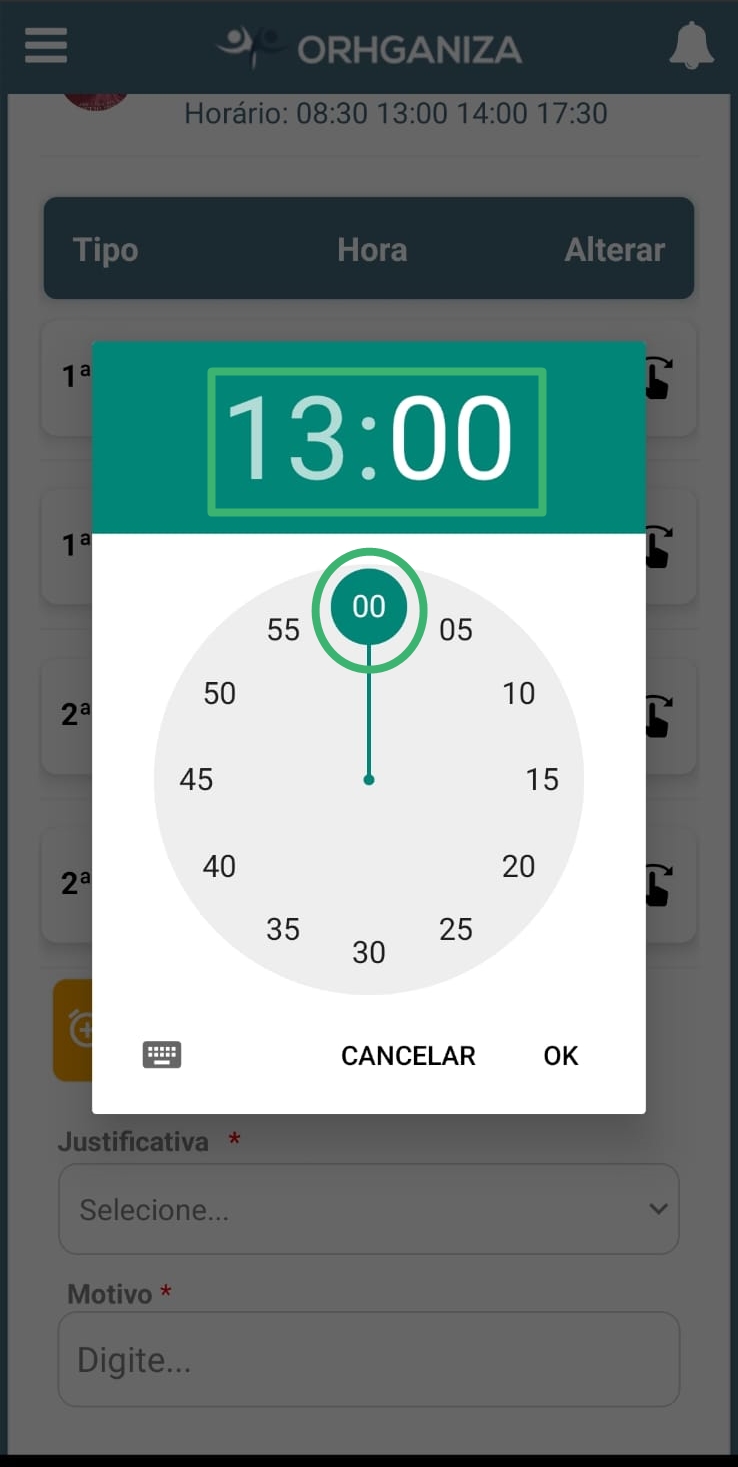
- Depois de selecionar o dia, você precisa inserir a hora e os minutos da marcação.
- As marcações editadas irão aparecer na tela na coluna Alterar, em verde. Caso tenha uma marcação já feita, a editada irá substituir a que já consta no sistema.
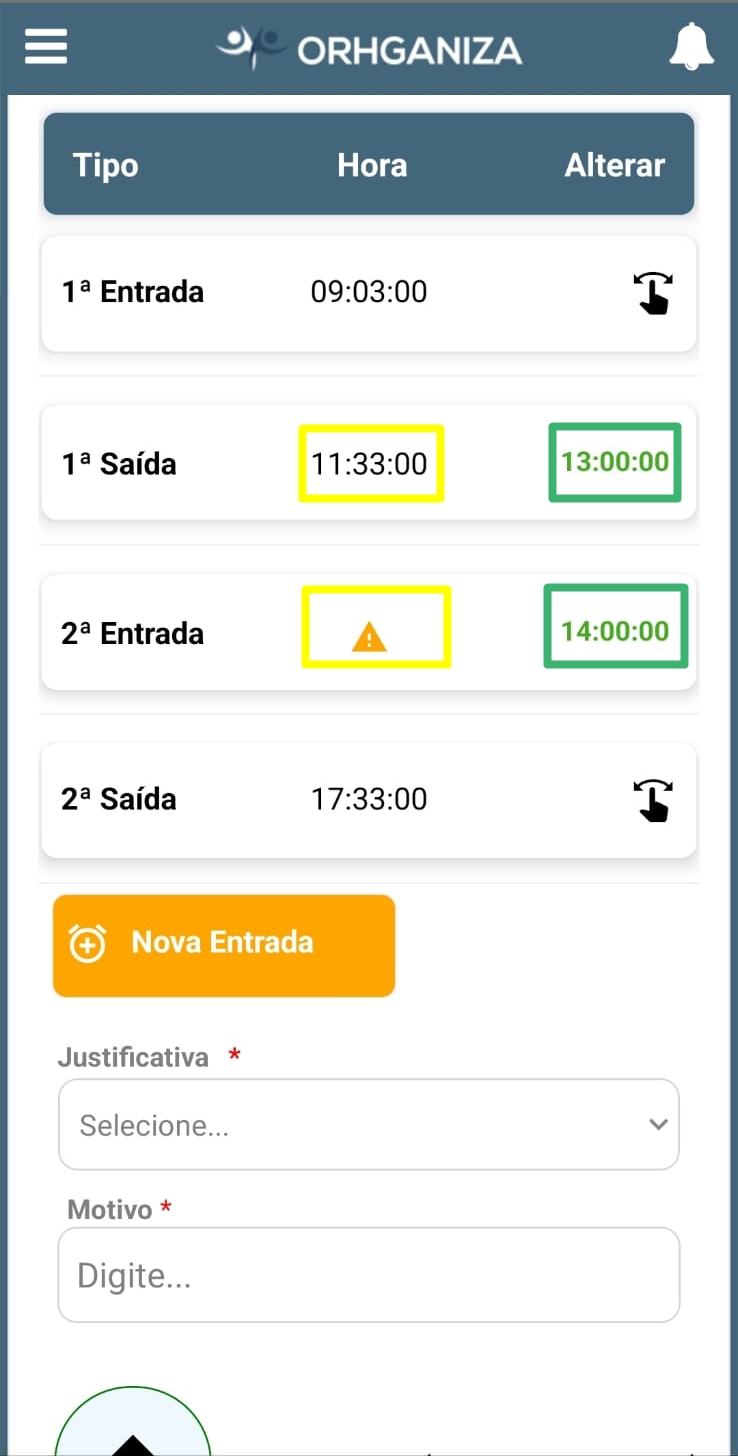
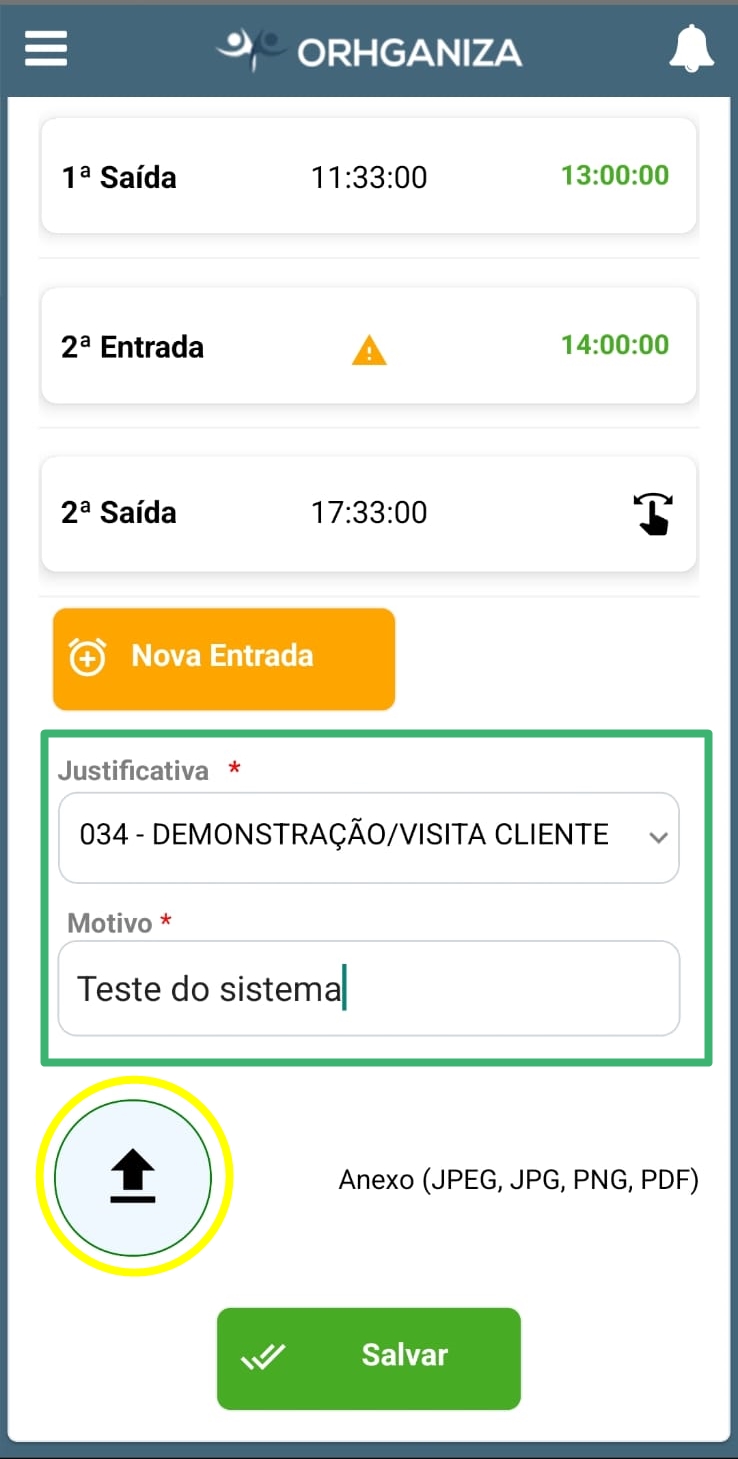
- Depois, insira a justificativa para o ajuste do horário, e no campo Motivo, escreva com poucas palavras o motivo do ajuste do ponto. Você pode anexar um documento para justificar o ajuste, mas é opcional. Com a edição finalizada, clique em Salvar
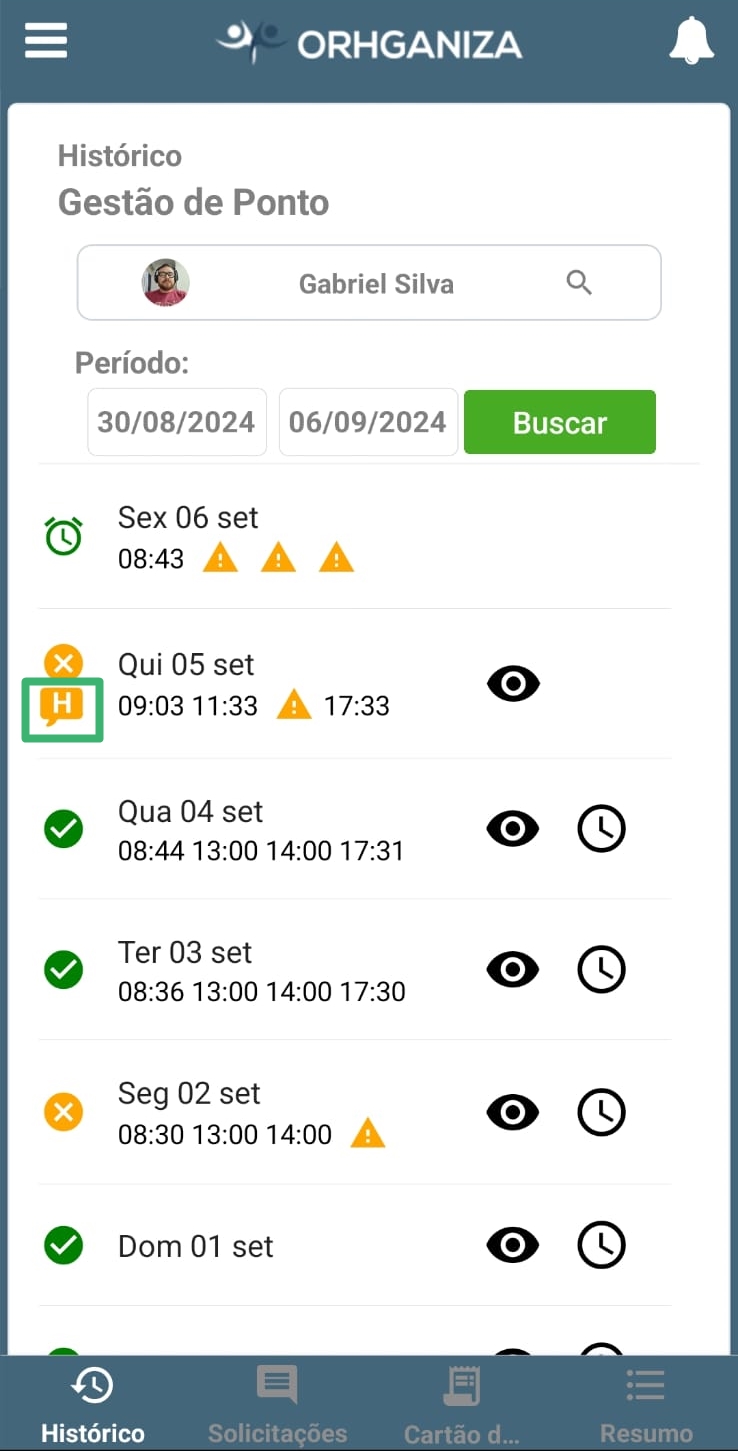
- Após salvar, o dia da solicitação do ajuste irá aparecer no histórico com um H. Na cor amarela, o H significa que o ajuste ainda não foi aprovado pelo gestor. Em verde, significa que o ajuste foi aprovado, e as marcações ajustadas passarão a aparecer no dia no histórico.