Neste artigo, vamos ensinar o que é e como cadastrar a Cerca Virtual.
O QUE É
A Cerca Virtual é uma ferramenta do sistema onde a empresa consegue limitar uma área onde o funcionário pode registrar o ponto dele, coibindo fraudes de marcações de ponto em lugares indevidos, como no ponto de ônibus, saindo de casa, dentre outros.
CADASTRANDO UMA NOVA CERCA
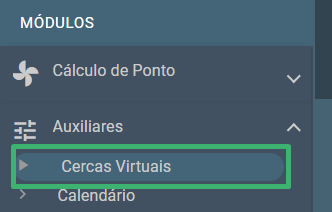
No menu lateral esquerdo, selecione a opção Auxiliares. Depois, a opção Cerca Virtual
Em seguida, clique no botão de ➕ para realizar o cadastro de uma nova cerca virtual
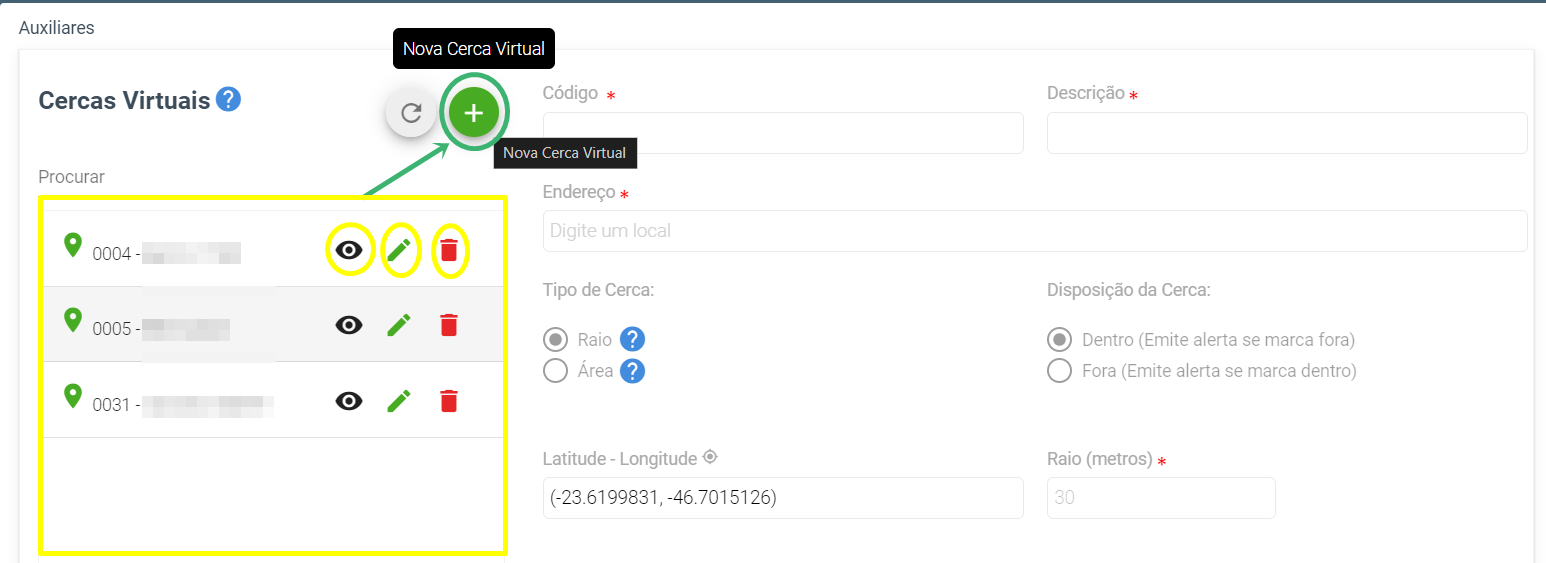
- Clicando no ícone 👁️, você consegue ver os funcionários vinculados aquela cerca virtual cadastrada
- Clicando no ícone ✏️, você consegue editar a cerca virtual cadastrada
- Clicando no ícone 🗑️, você consegue excluir a cerca virtual cadastrada, desde que não tenha nenhum funcionário vinculado a cerca que você quer excluir.
No cadastro, você vai informar um código e uma descrição, de sua preferência. No campo Endereço, você vai inserir o endereço completo do local base da cerca virtual. Ao ir digitando o endereço, o sistema vai sugerindo o endereço com base no Google Maps.
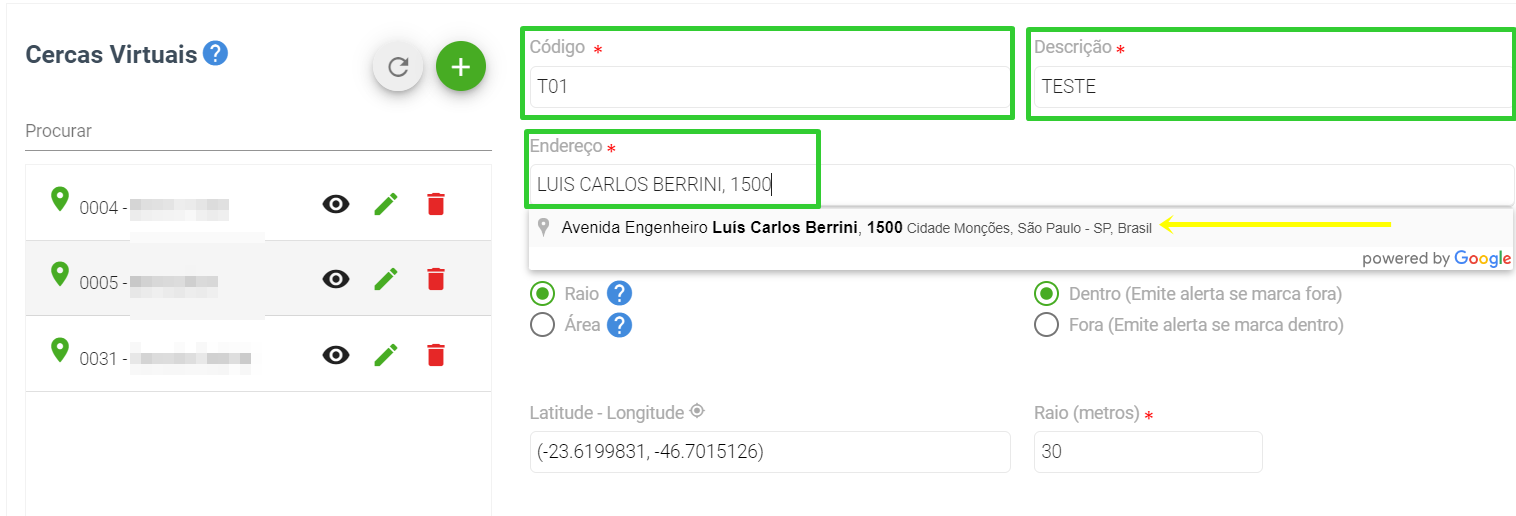
Após digitar o endereço, você vai definir se fará o cadastro de um Raio ou de uma Área. Abaixo, explicamos a diferença entre eles
RAIO
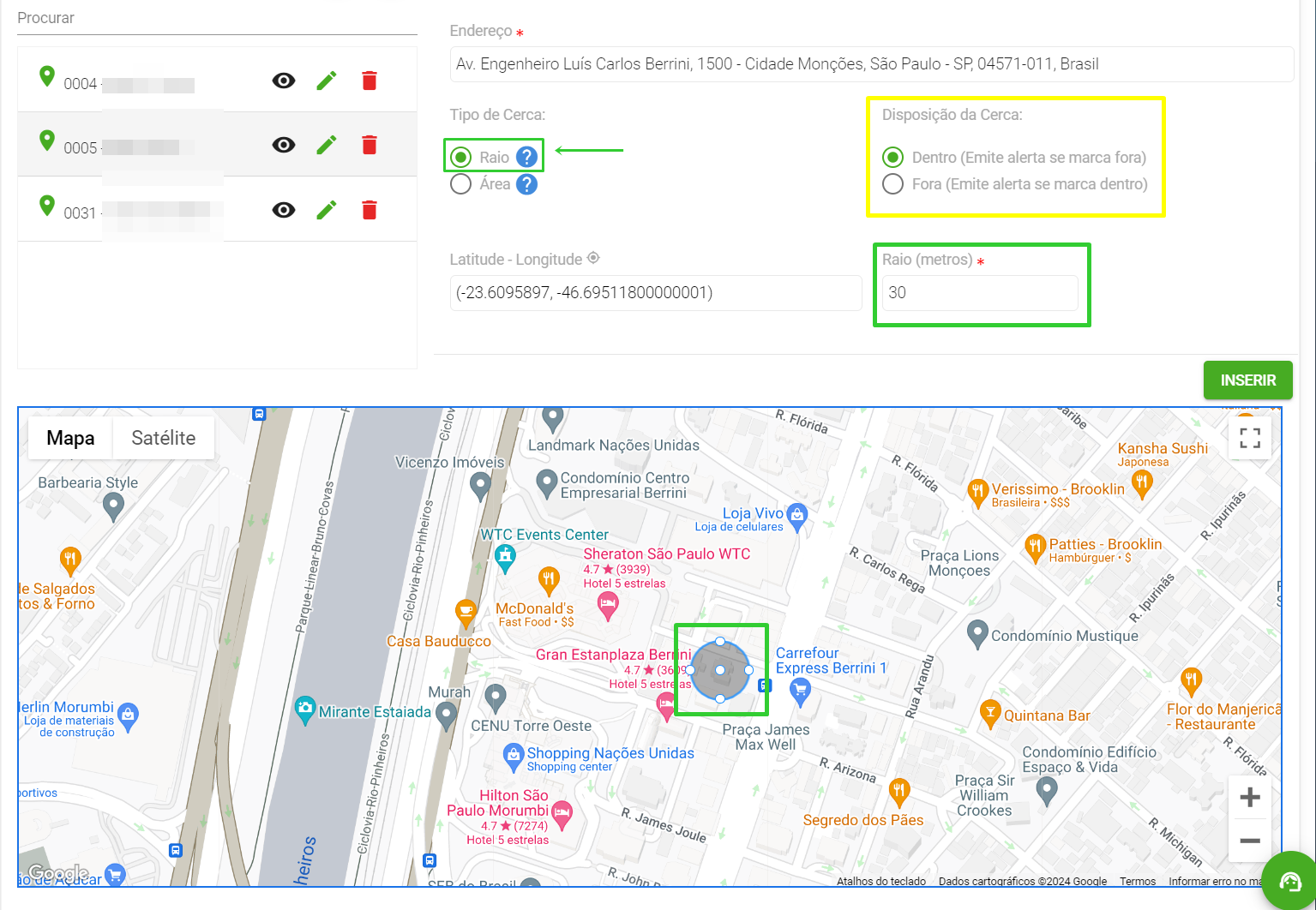
Caso você selecione a opção Raio, você deve preencher o tamanho do raio, em metros. No mapa, você irá enxergar um círculo azul com o fundo cinza. Essa é a área do raio da cerca virtual. Você também pode ajustar o tamanho do raio clicando nas bolinhas em volta do círculo do raio, expandindo ou diminuindo a área.
- Na disposição da cerca, em amarelo, você define a emissão do alerta de marcação irregular
- Se marcar a opção Dentro, toda marcação realizada fora do raio gerará um alerta para o gestor, de marcação inconsistente
- Se marcar a opção Fora, toda marcação realizada dentro do raio gerará um alerta para o gestor, de marcação inconsistente
ÁREA
Caso você selecione a opção Área, você deve, no mapa, clicar três vezes em volta da área desejada. Com isso, o sistema irá mostrar um triângulo em vermelho, que você deve ir ajustando, arrastando os pontos brancos, formando a área desejada. Ela não precisa seguir um formato específico, ficando a critério do gestor a definição da área.
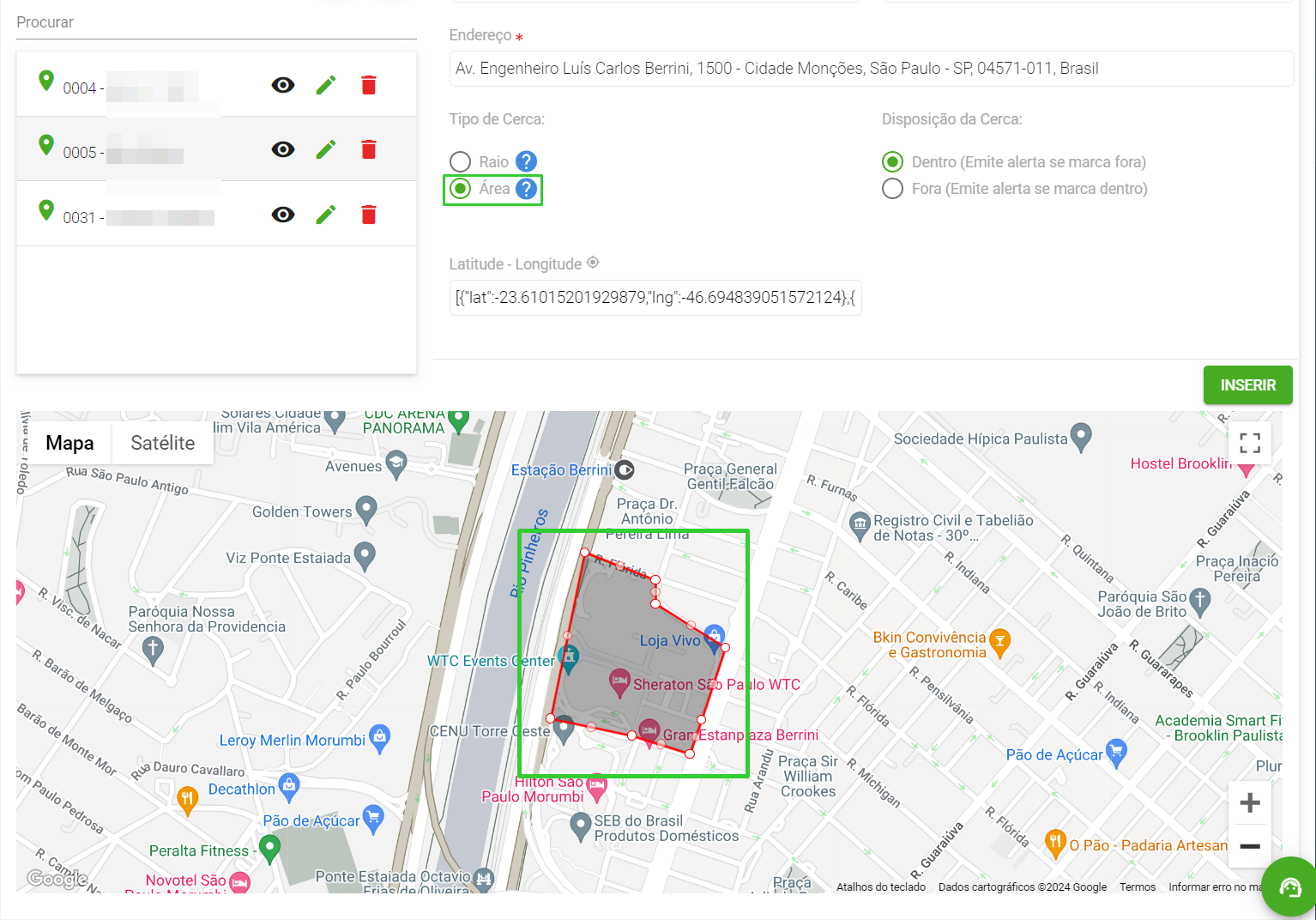
Após o cadastro, basta clicar em Inserir, que a cerca virtual será gravada.

COMO VINCULAR UM FUNCIONÁRIO A UMA CERCA VIRTUAL
No cadastro do funcionário, você deve ir até a aba Configurações, e na opção Cerca Virtual, selecionar uma ou mais cercas a serem vinculadas ao colaborador.
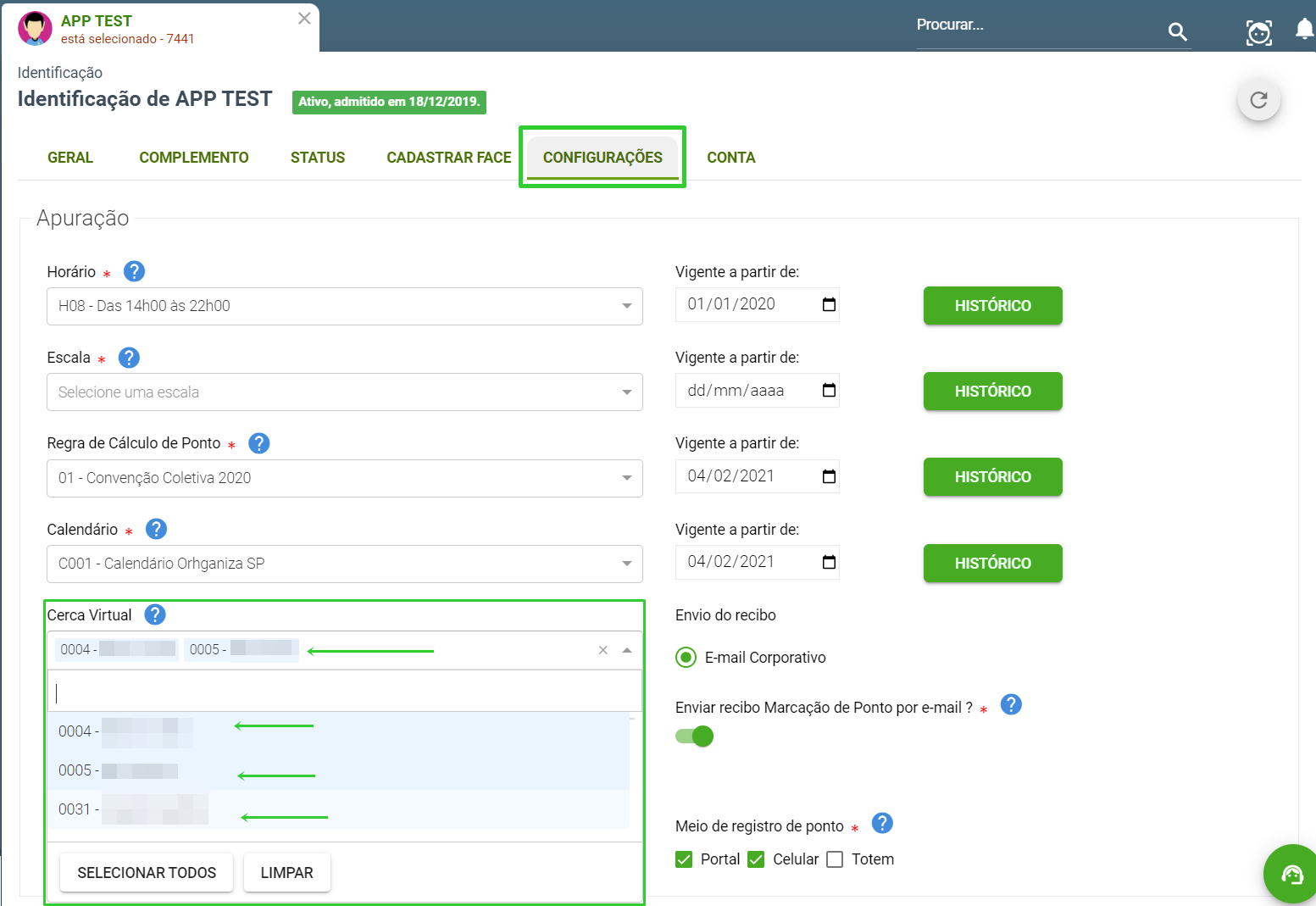
Após isso, basta salvar as alterações no cadastro do funcionário, que as próximas marcações de ponto dele deverão ser somente dentro das cercas virtuais cadastradas.