Atualmente, o sistema permite que o cartão de ponto seja assinado através do Portal Web e do Aplicativo para dispositivos móveis. Neste artigo, traremos o modo de assinatura através dos dois modos
- ASSINANDO CARTÃO DE PONTO PELO PORTAL WEB
- No menu lateral esquerdo, selecione o módulo Ponto Eletrônico. Em seguida, selecione a opção Histórico
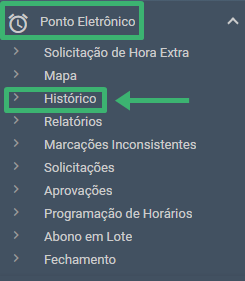
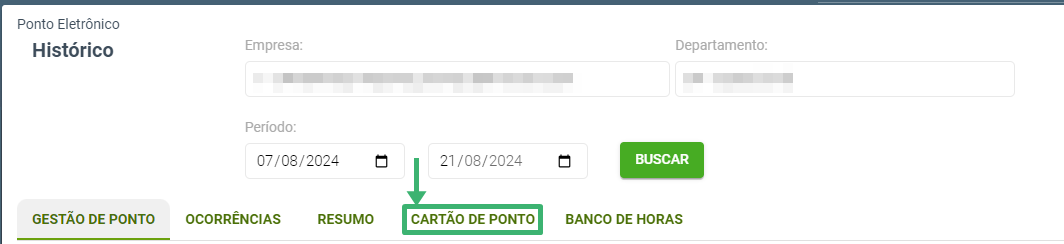
- Após selecionar a opção Histórico, vá até a aba Cartão de Ponto
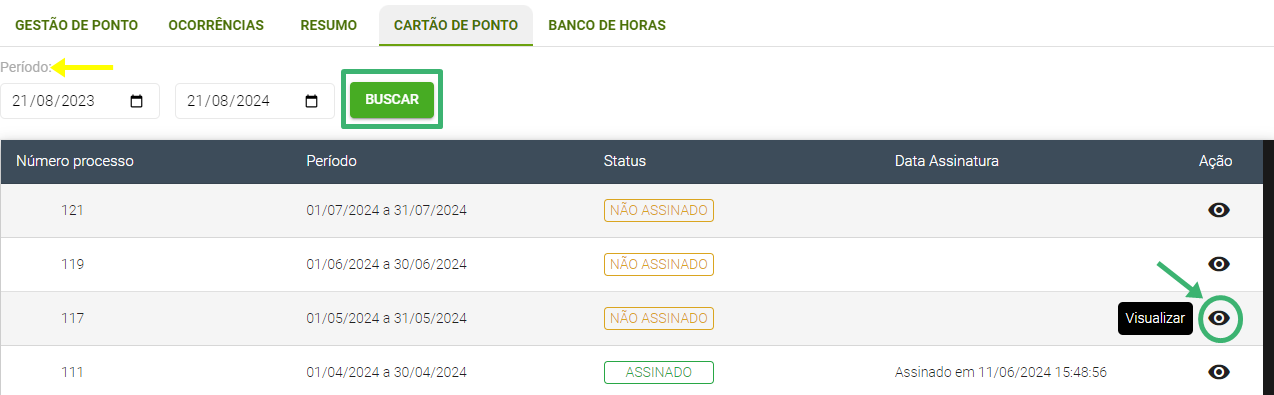
- Selecionada a aba, filtre o período da consulta dos cartões de ponto, e clique em buscar. Com os resultados em tela, você consegue conferir quais cartões já foram assinados e os que estão pendentes de assinatura. Para assinar, selecione a opção Visualizar
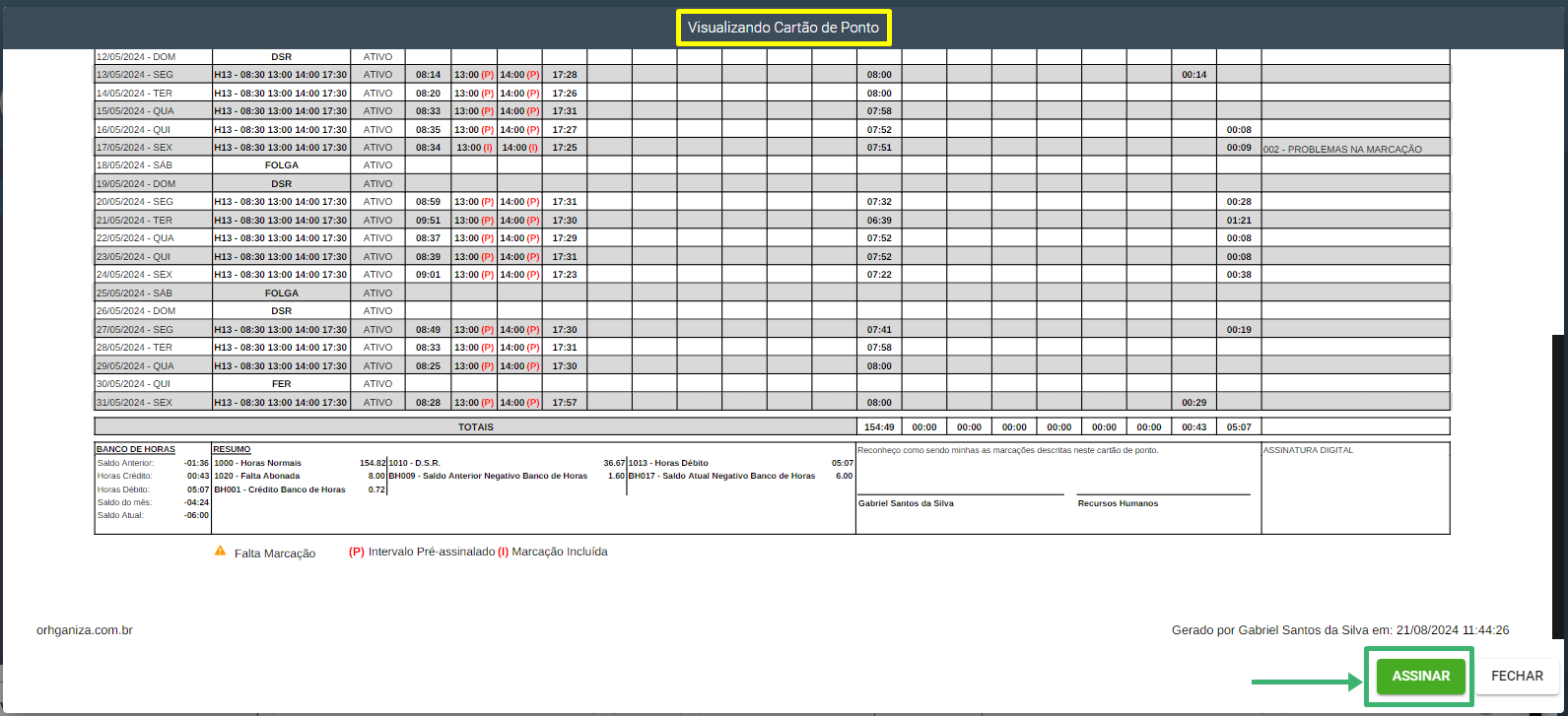
- Com o cartão de ponto aberto, você consegue conferir toda a movimentação do período. Para assinar, basta clicar em Assinar.
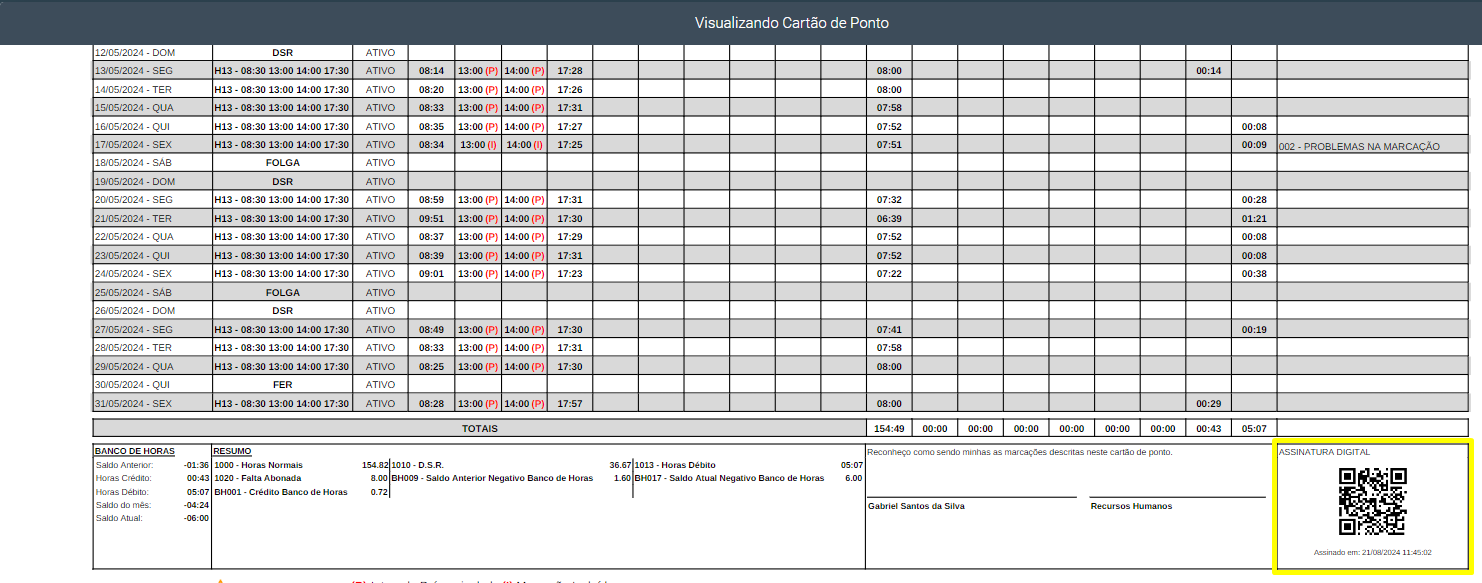
- Após assinar o cartão de ponto, o sistema Orhganiza gera um QR Code autenticando e validando a assinatura digital, além de trazer a informação da data e hora da assinatura
- ASSINANDO CARTÃO DE PONTO PELO APLICATIVO
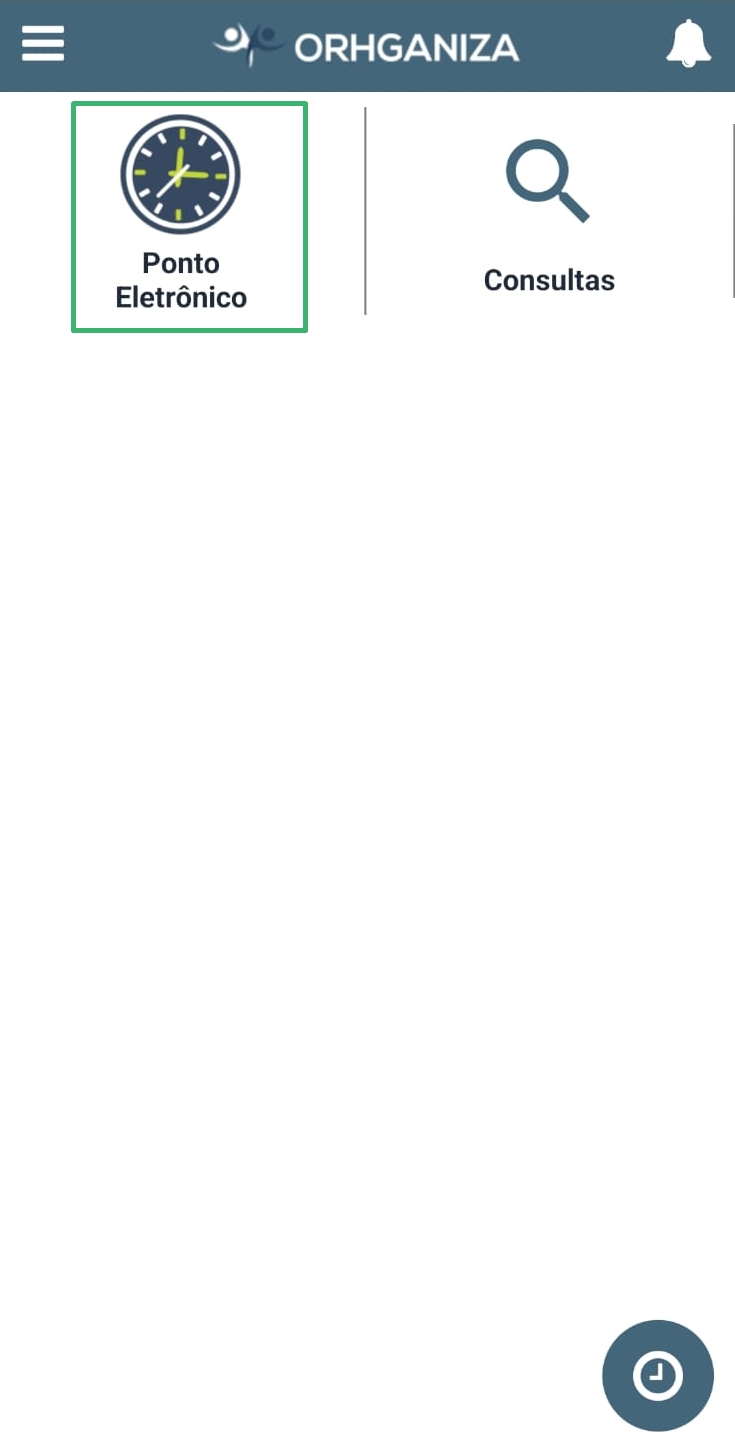
- Abra o aplicativo, e selecione o módulo de Ponto Eletrônico
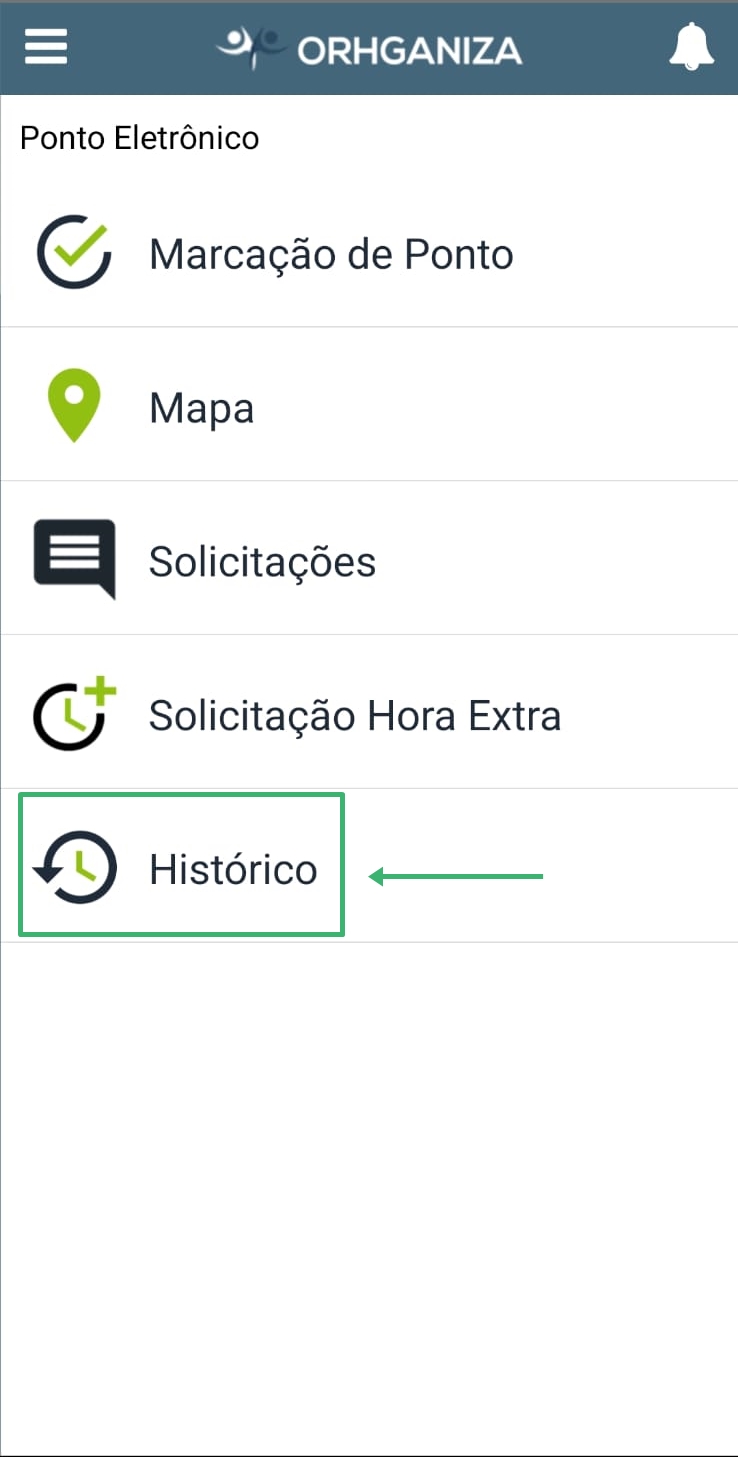
- Após, selecione a opção Histórico
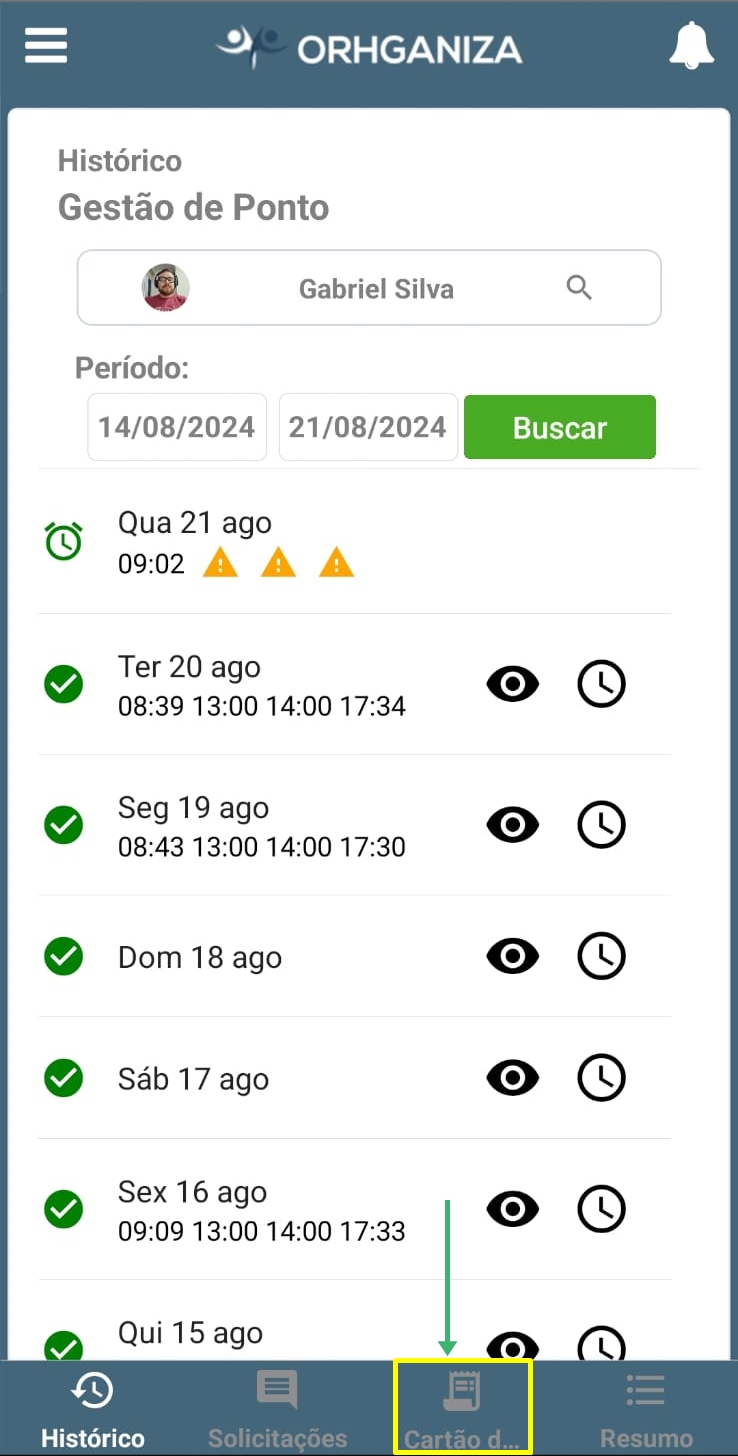
- Ao selecionar a opção Histórico, o sistema trará as informações de um certo período na tela. Para visualizar os cartões de ponto, selecione a terceira opção na barra inferior do aplicativo, como mostra a imagem
- Após, filtre o período que deseja visualizar os cartões de ponto gerados. Para baixar o documento e conferir, basta clicar no botão ⬇️. Para assinar o cartão, clique em Assinar
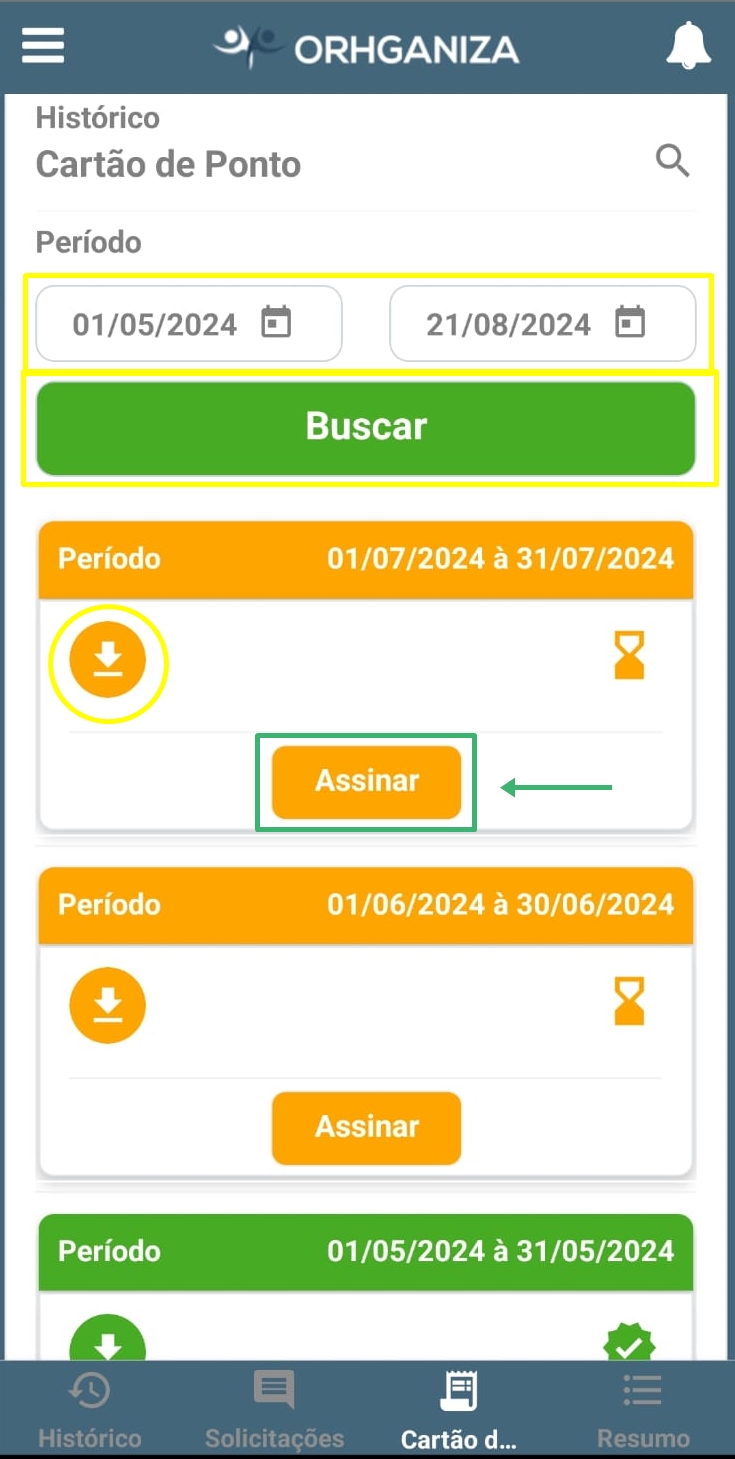
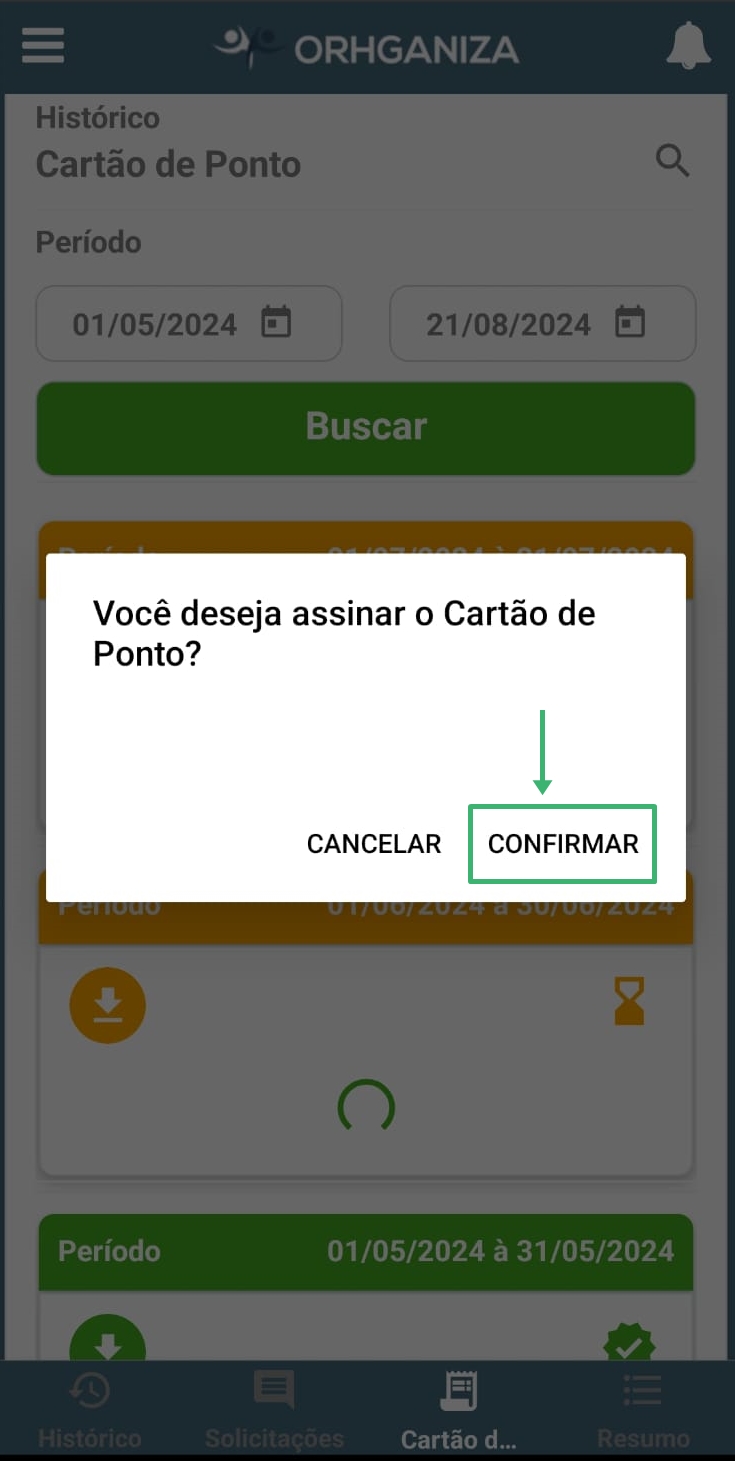
- Para confirmar a assinatura do cartão de ponto, clique em Confirmar, que o cartão será assinado. Para baixar o cartão assinado, após confirmar, clique em ⬇️ do período assinado.