Neste artigo, mostraremos como realizar o processo de fechamento de ponto dentro do sistema Orhganiza.
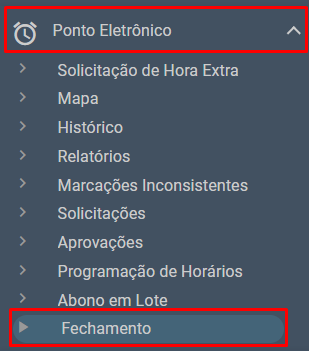
- No menu lateral esquerdo, selecione a opção Ponto Eletrônico. Em seguida, selecione a opção Fechamento
- Para realizar um novo fechamento, clique no botão ➕
- Para consultar fechamentos anteriores, selecione o período dos fechamentos, e clique em Buscar

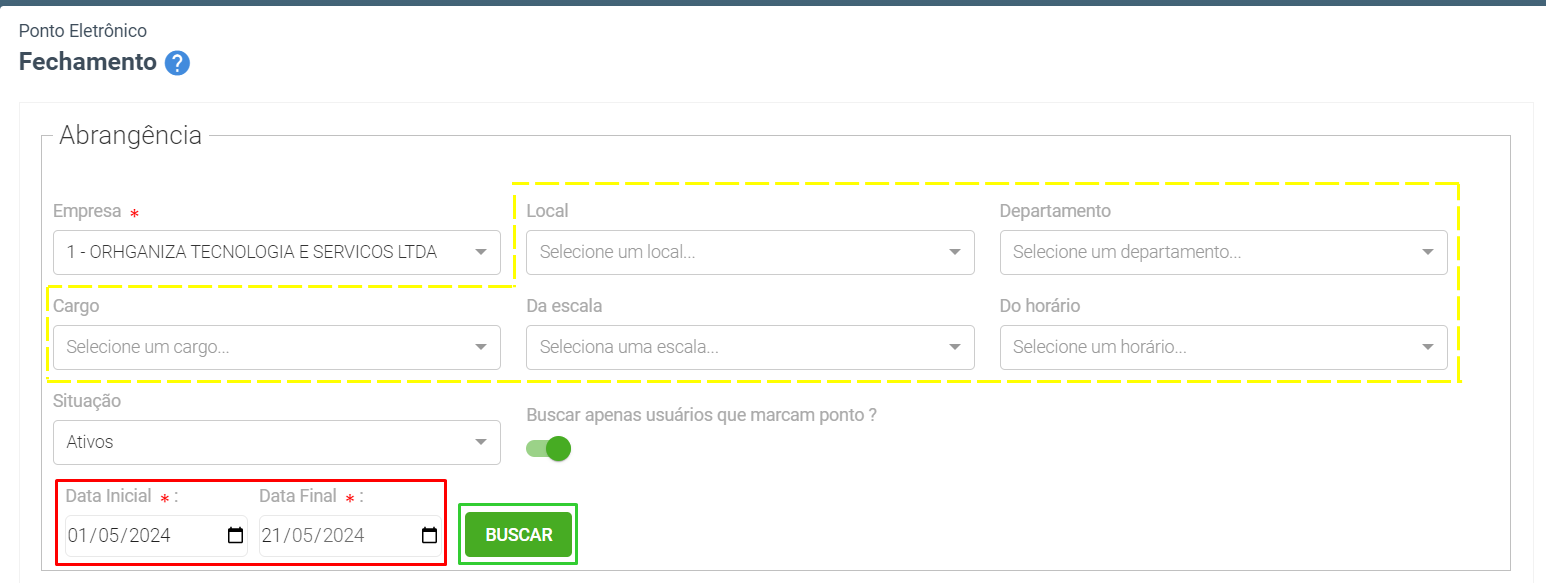
- A primeira parte será realizar os filtros desejados, para que o sistema exiba os funcionários para o fechamento. O preenchimento dos filtros não é obrigatório
- Depois, será necessário selecionar a data inicial e a data final do período a ser fechado. Após, clique em Buscar
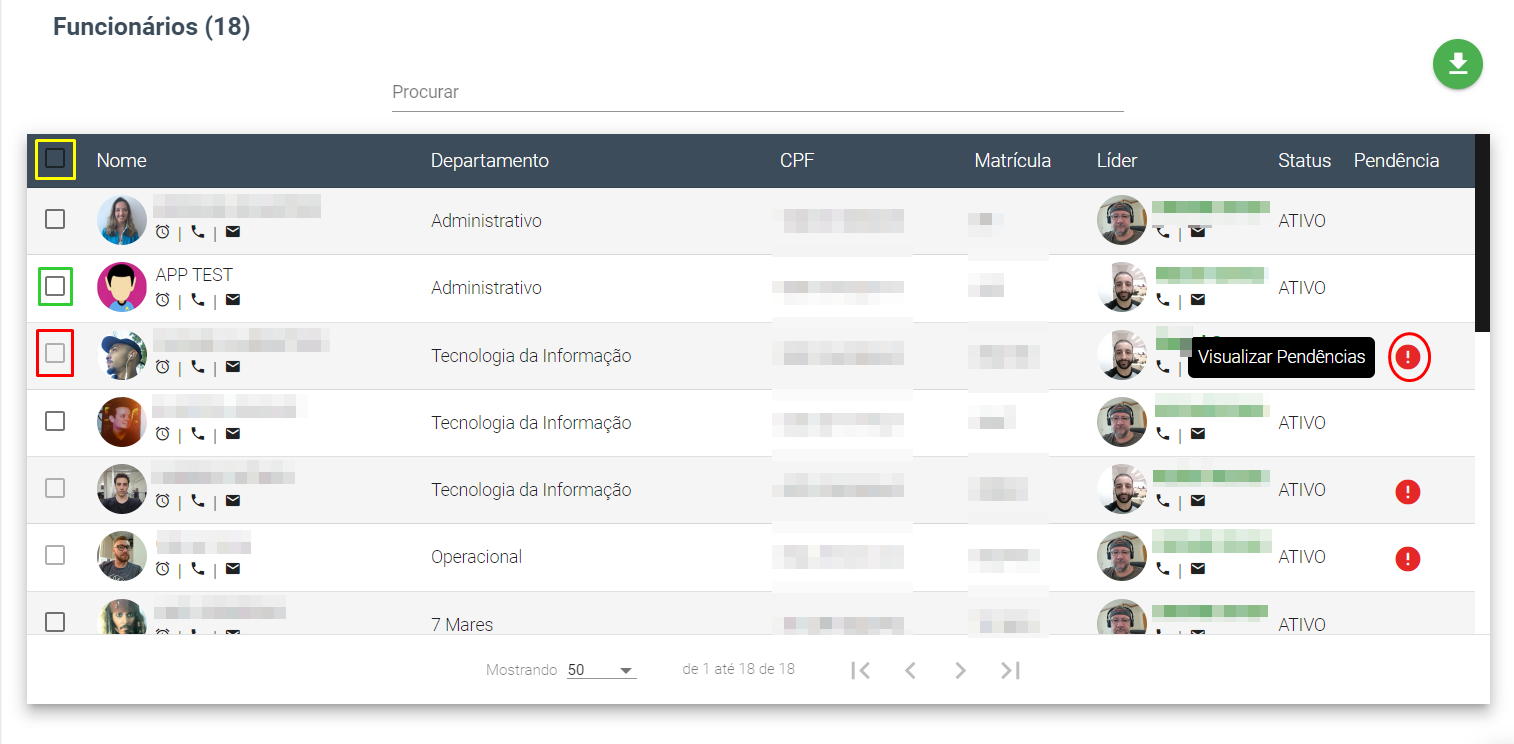
- Após a busca, o sistema listará os funcionários para o fechamento. Você pode selecionar todos clicando no checkbox em amarelo, ou selecionar individualmente clicando no checkbox ao lado do nome de cada funcionário
- Os funcionários que não permitem a marcação do checkbox são funcionários que possuem pendências no ponto. São elas: faltas injustificadas, solicitações pendentes de aprovação, ajustes de horários pendentes, dentre outras. Para visualizar as pendências, clique no sinal ❗
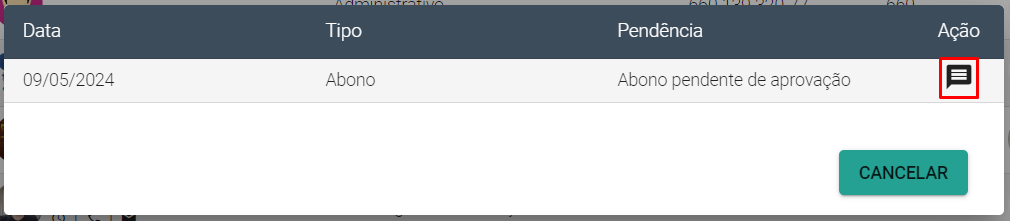
- O sistema irá trazer as solicitações pendentes dentro do período apurado para o fechamento. Para aprovar, reprovar ou ajustar a pendência, basta clicar no botão 💬
- Depois de eliminar as pendências do(s) funcionário(s), basta selecioná-los e processar
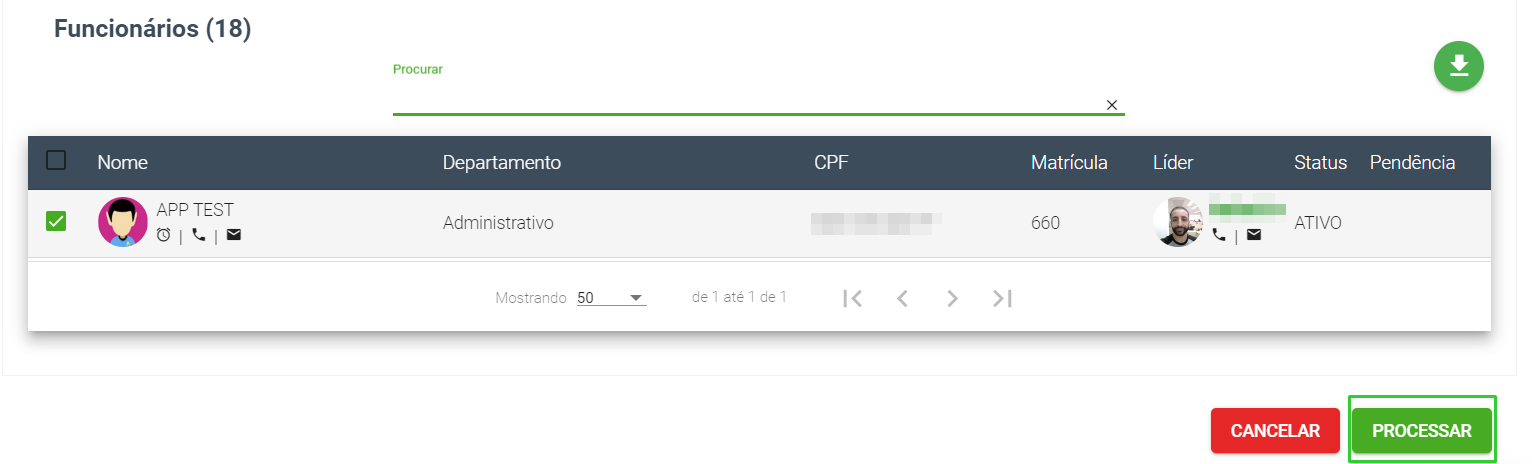
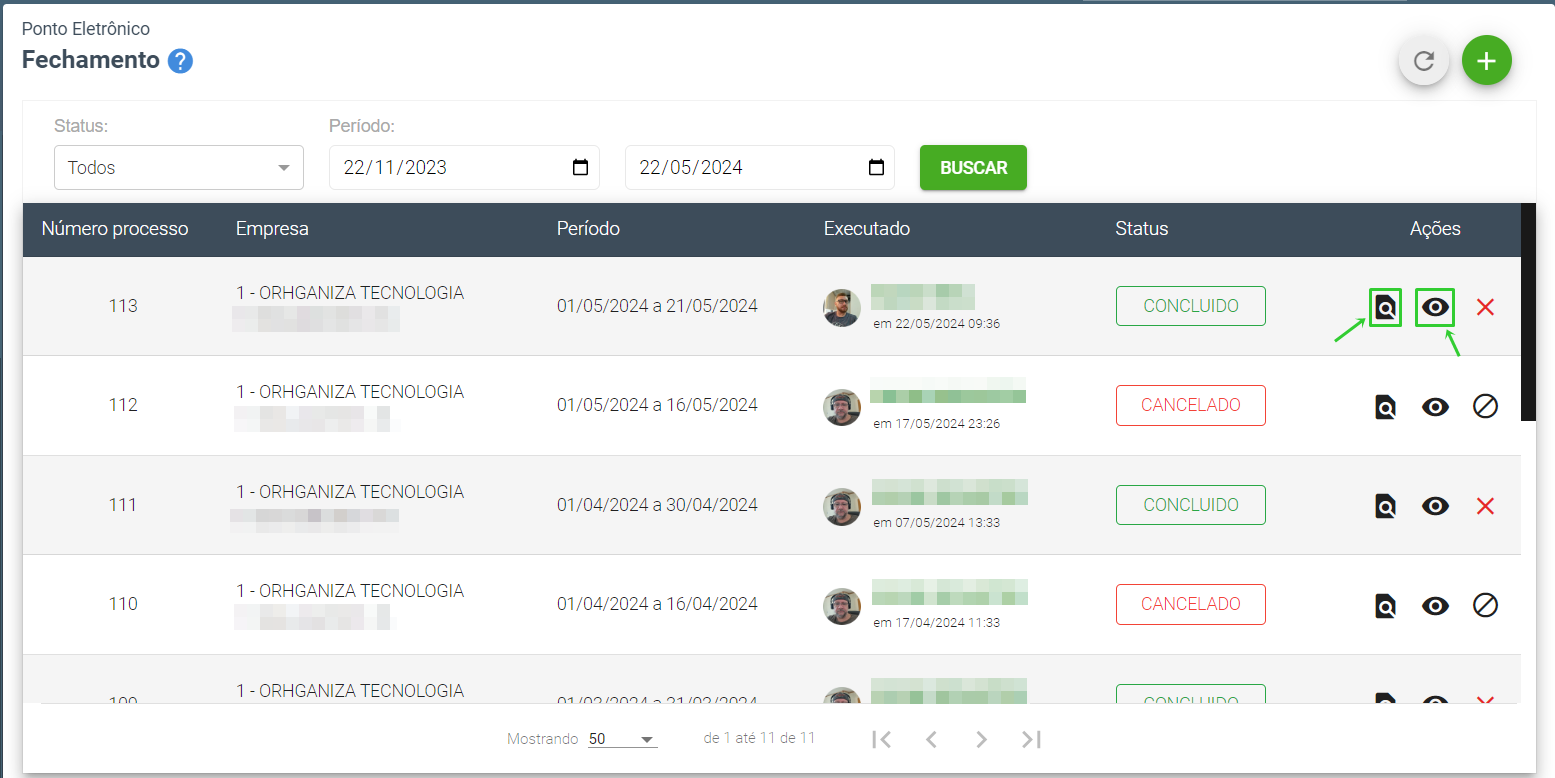
- O sistema irá processar o fechamento e, após o status apresentar a mensagem Concluído, você poderá
- Visualizar o fechamento, clicando no ícone com a🔍
- Visualizar os funcionários processados no fechamento, clicando no ícone 👁️
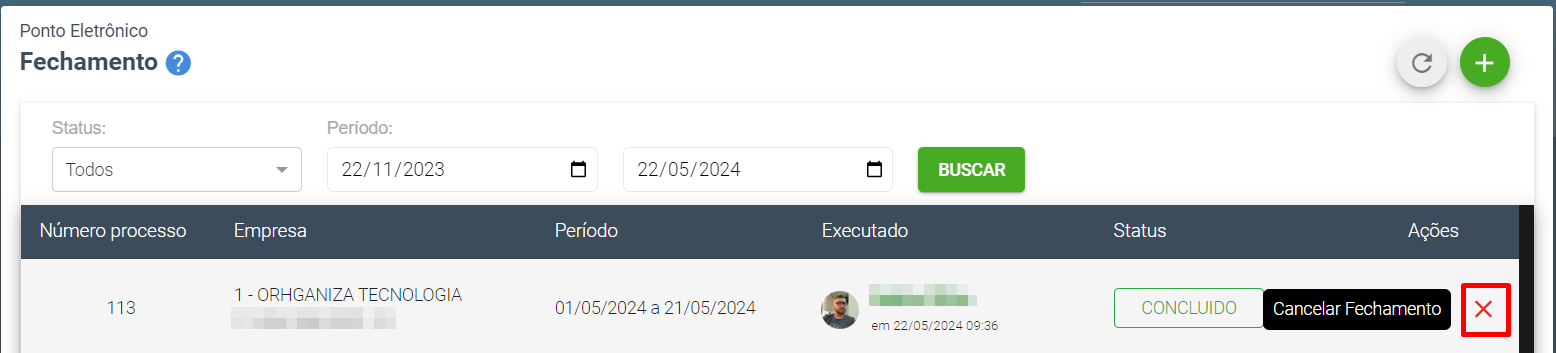
- Você também pode cancelar um fechamento já realizado, clicando no ícone ❌
- Ao clicar para visualizar o fechamento (no ícone com a 🔍), o sistema lhe trará uma listagem com todos os funcionários que foram processados.
- Nesta tela, você gera alguns arquivos, são eles
- Cartão de ponto (que é enviado automaticamente pro aplicativo do funcionário para a assinatura digital)
- Resumo Folha (que apresenta um resumo da folha mensal dos funcionários selecionados)
- Integração Folha (Para clientes que informaram o layout para integração com seu sistema contábil)
- Arquivos ACJEF e AEJ (arquivos fiscais que comprovam o cumprimento das obrigações trabalhistas da empresa)
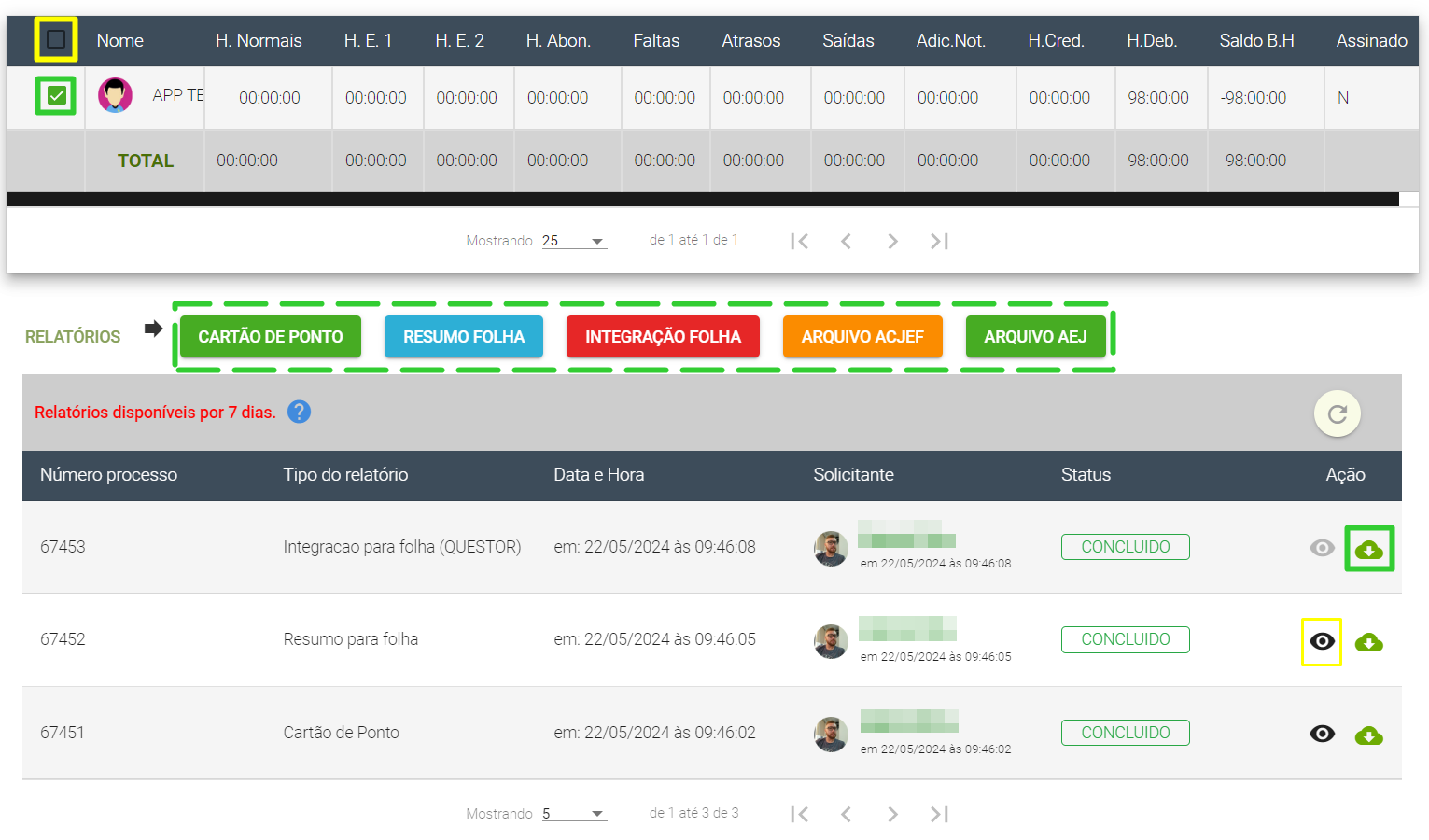
- Ao gerar qualquer um dos arquivos, o sistema o processa e o disponibiliza para consulta (clicando no ícone 👁️), e para download, clicando no ícone ☁️.
- Os arquivos ficam disponíveis por 7 dias, podendo serem gerados novamente a qualquer momento pelo cliente.