Esse artigo mostrará como gerar relatórios gerenciais dentro do sistema Orhganiza. Relatórios gerenciais são todos aqueles que dizem respeito ao ponto do colaborador.
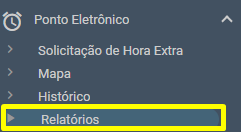
- Para acessar os relatórios, no menu lateral esquerdo, selecione o módulo Ponto Eletrônico. Em seguida, a opção Relatórios
- Em seguida, o sistema abrirá o módulo de relatórios. Abaixo explicaremos o que cada campo significa
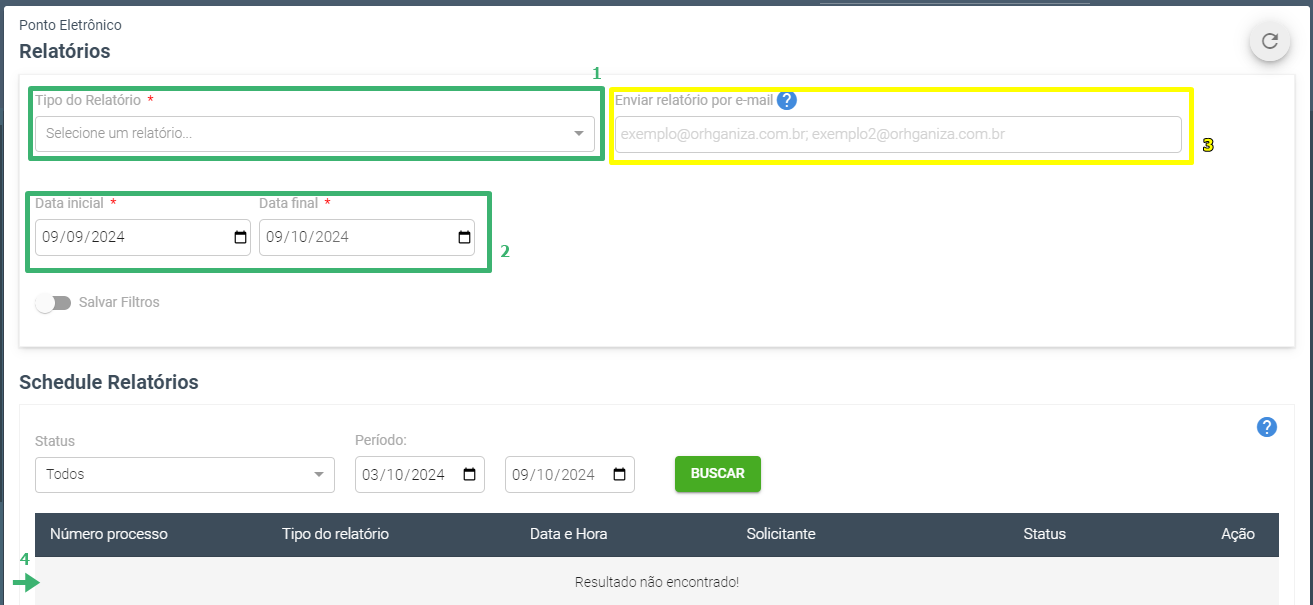
- Tipo do Relatório: Onde você vai selecionar qual relatório deseja emitir no sistema
- Período: Neste campo você vai selecionar o período que deseja visualizar as informações
- Enviar relatório por e-mail: Esse campo é opcional. Informando um e-mail neste campo, será enviado para o e-mail o relatório assim que gerado no sistema
- Schedule: Este campo mostrará os últimos relatórios gerados em um período de 7 dias. Caso o relatório foi gerado posterior a esse período, será necessário gerar um novo relatório
- ⚠️ - Neste material, usaremos dois tipos de relatório como exemplo. o de Marcações Realizadas e o de Ocorrências.
- No relatório de Marcações Realizadas, e em alguns outros tipos de relatório, o sistema permite que eu gere ele em dois formatos, em PDF e em XLS, para excel.
- Para gerar o relatório, basta selecionar o tipo, inserir o período que desejo visualizar, e em seguida, clicar no tipo de relatório que desejo visualizar.
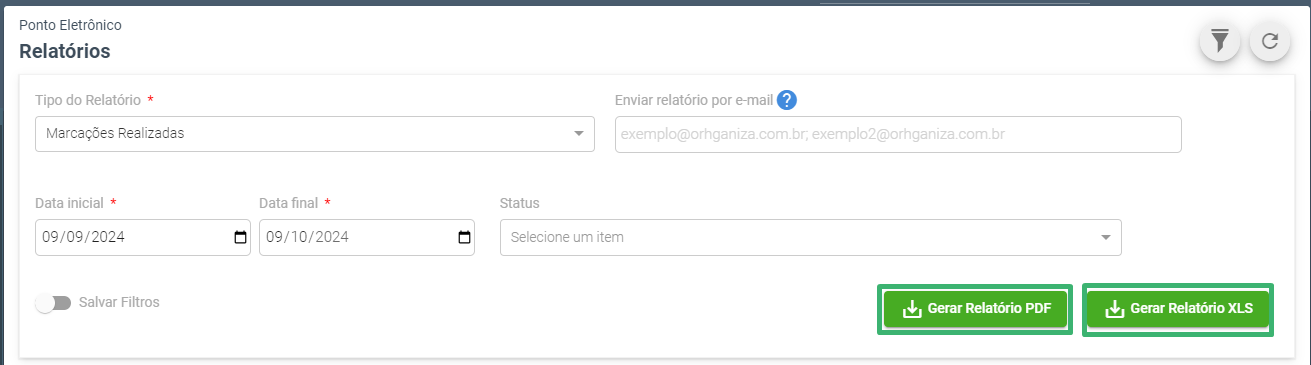
- O sistema permite que você realize alguns filtros na hora de emitir o relatório. Para isso, basta clicar no ícone
 na parte superior da tela
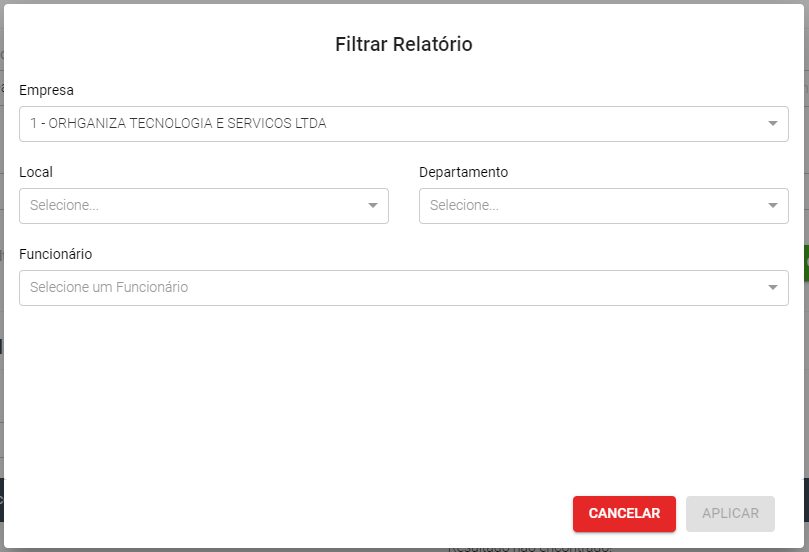
- Ao clicar no ícone, o sistema traz as opções de filtro da imagem abaixo:
- ℹ️ Você pode selecionar um ou mais filtros para emitir o relatório
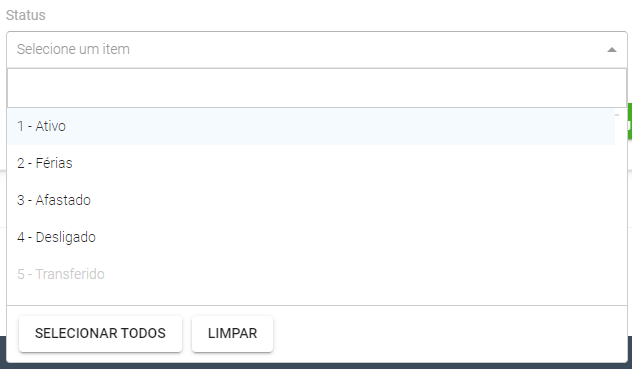
- Você pode também usar o Status como filtro. Nele, você pode visualizar os funcionários com as seguintes situações em seu cadastro:
- Ativo: Mostra apenas os funcionários ativos no sistema, que estão trabalhando e marcando o ponto regularmente no período selecionado
- Férias: Mostra apenas os funcionários em férias no período selecionado
- Afastado: Mostra somente os funcionários com o status Afastado no período, que geralmente são pessoas afastadas por período igual ou superior a 14 dias
- Desligado: Mostra somente os funcionários desligados no período selecionado.
- Em alguns relatórios, como o de Ocorrências, o sistema permite que você tenha mais algumas opções de filtro. Neste caso, o sistema permite que você selecione o Tipo de Ocorrência, para visualizar quais funcionários geraram as ocorrências selecionadas, e quando essa ocorrência foi gerada, dentro do período selecionado
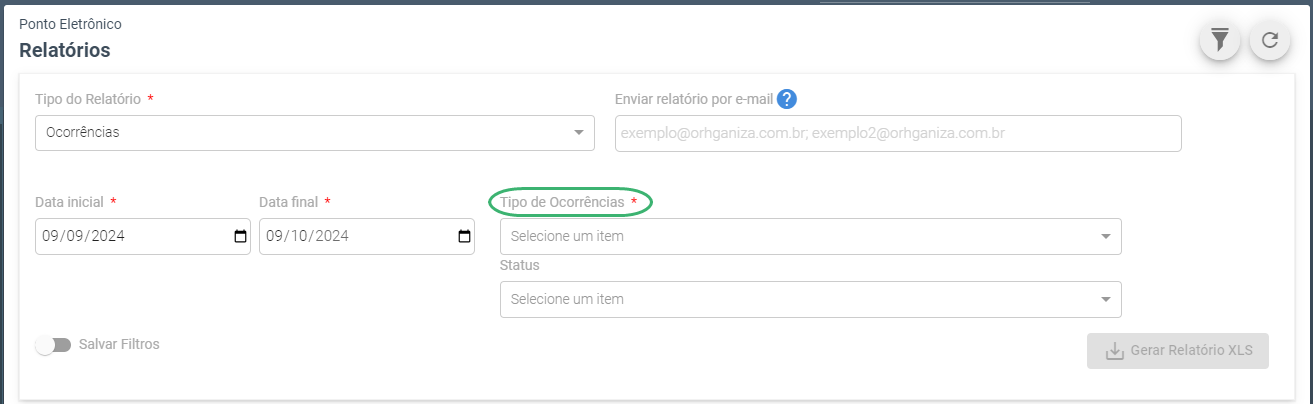
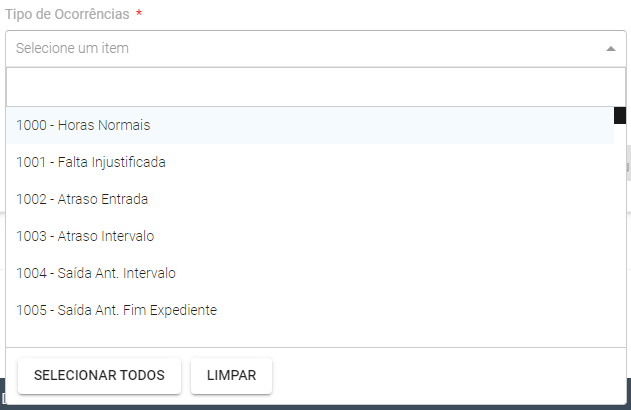
- As Ocorrências do sistema são os eventos gerados em decorrência da jornada de trabalho, seja por excesso ou falta. Abaixo, alguns exemplos de ocorrências
- ℹ️ Você pode selecionar uma ou mais ocorrências. Pode selecionar todas clicando no botão Selecionar Todos e limpar a seleção, clicando no botão Limpar
- Após selecionar o tipo de relatório, filtrar pelas opções desejadas, informar o período de apuração de informações para o relatório, basta clicar no botão de Gerar Relatório para gerar o relatório no formato de sua preferência
- ⚠️ Nem todos os relatórios poderão ser gerados em PDF e em XLS. Verifique o formato disponível na hora de gerar o relatório.
