Este artigo tratará do módulo de Dashboard, um resumo do ponto de sua empresa de forma simples e fácil de entender.
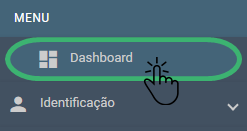
- No menu lateral esquerdo, clique em Dashboard
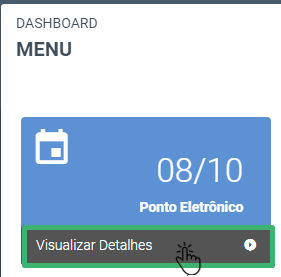
- O sistema irá trazer o ícone do dia na tela. Para visualizar o dashboard completo, clique em Visualizar Detalhes
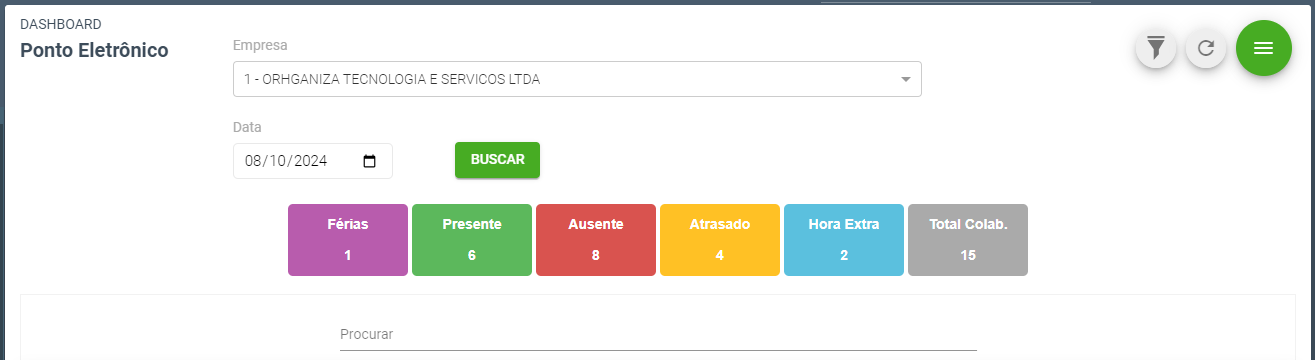
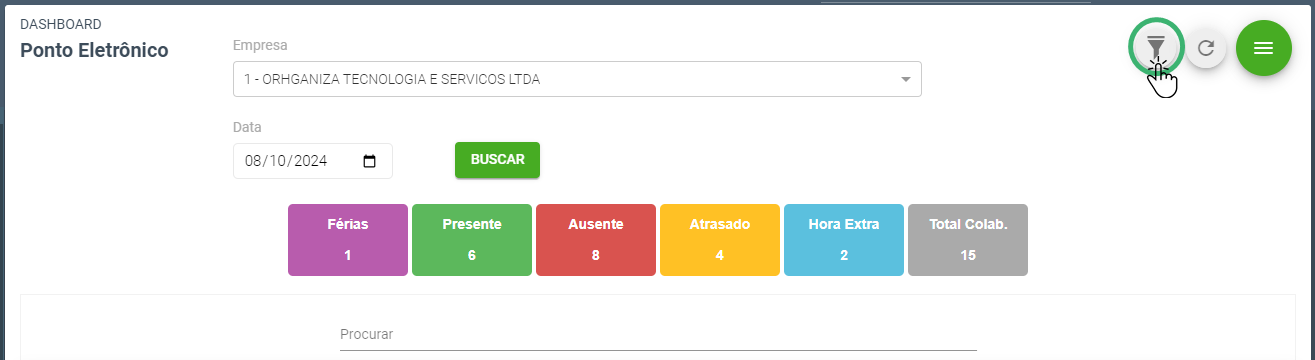
- Após visualizar os detalhes, o sistema traz o painel do dashboard. Nessa parte inicial, ele traz a quantidade de funcionários por situação no sistema. Você pode clicar no filtro de sua preferência que o sistema trará os funcionários que, na data informada, se encontram com uma das situações do painel.
- Você também pode filtrar quais colaboradores deseja visualizar nesse dashboard, clicando no ícone do filtro da imagem
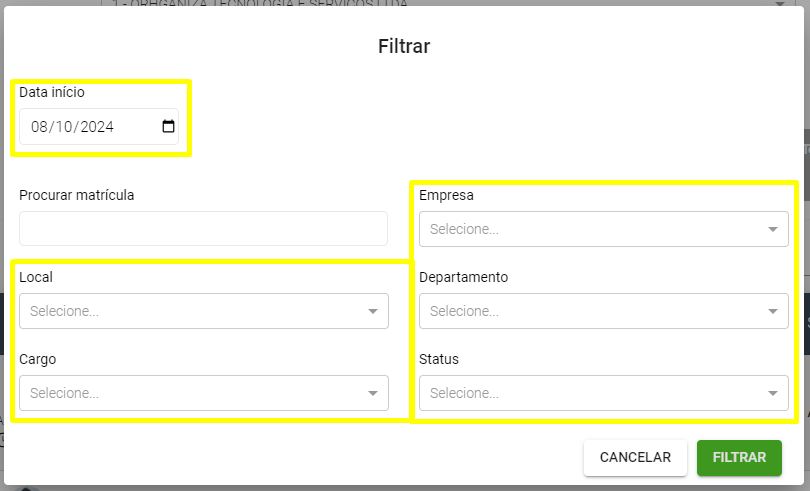
- Você pode selecionar os empregados que deseja visualizar de acordo com os filtros abaixo. Após selecionar o filtro, clique em filtrar
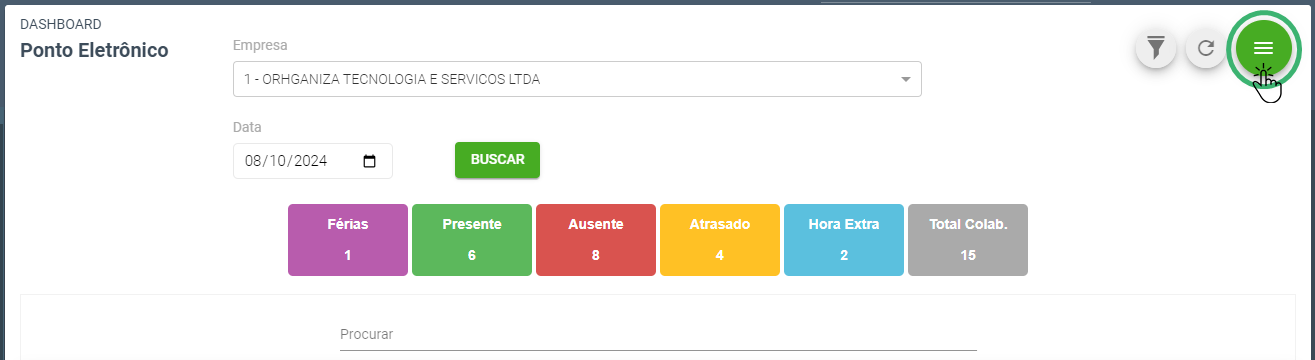
- Você também pode imprimir a tela de exibição do dashboard, clicando no ícone de lista da imagem
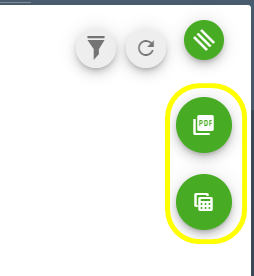
- Dessa forma, você pode escolher imprimir o dashboard em formato PDF e em formato Excel
- Após abrir a tela do dashboard, clicar em visualizar detalhes, e filtrar (ou não) o que deseja ver, os funcionários aparecerão na parte de baixo da tela. Para visualizar informações como número de telefone, e-mail cadastrado e horário das marcações, basta passar o mouse por cima de um dos ícones abaixo do nome do colaborador

- O funcionário selecionado como exemplo consta como ausente no sistema. Ou seja, o funcionário não realizou marcação alguma no dia selecionado. Para visualizar as marcações do funcionário, vá até a coluna Ação e clique no ícone do 🕓

- Ao clicar no 🕓, o sistema traz as marcações realizadas. Os campos sinalizados com ⚠️ são os campos ausentes de marcação.
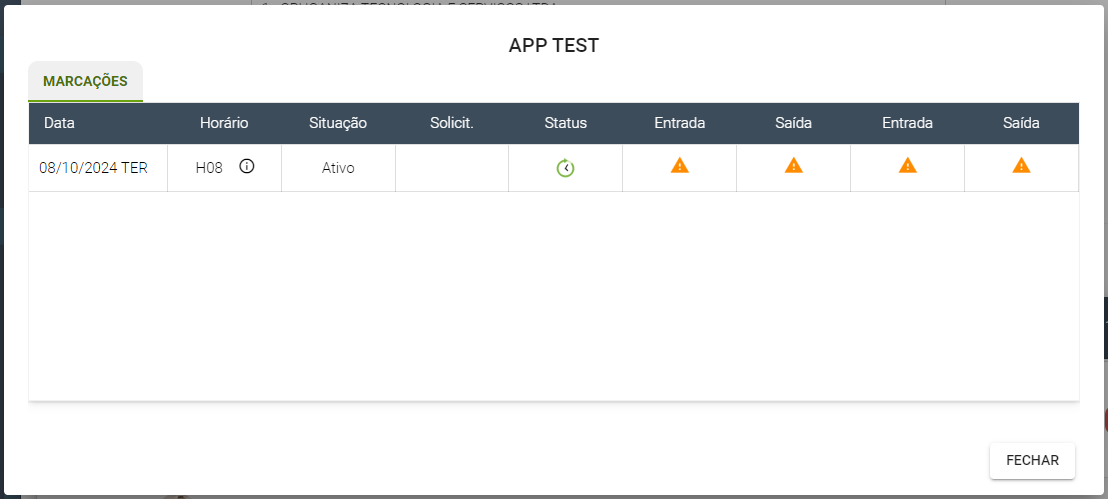
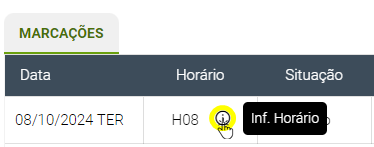
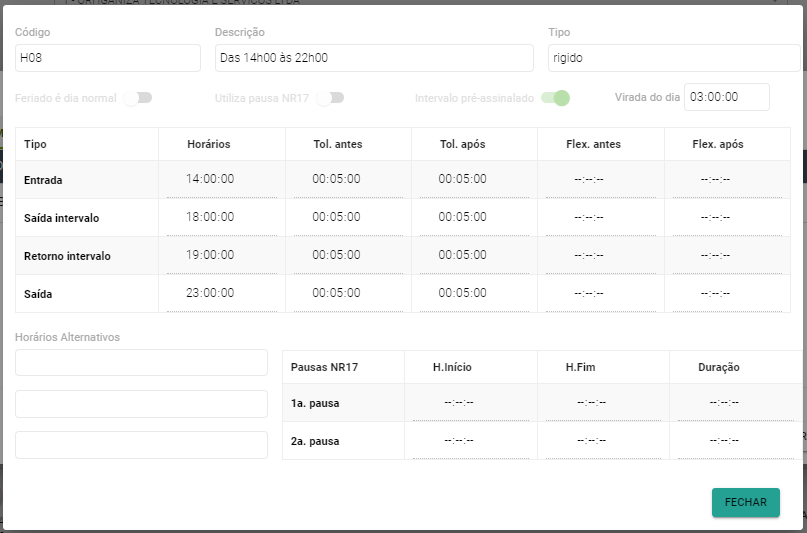
- Nota-se que não há nenhuma marcação realizada para o nosso exemplo. Para verificar quais os horários em que as marcações deveriam ter sido feitas, clique no ícone ℹ️, que traz as informações do horário de trabalho do funcionário no dia selecionado
- Aqui o sistema traz todas as informações do horário do funcionário. Entrada, saída e retorno do intervalo, e horário do fim do expediente. Também mostra se o tipo de horário é rígido ou por jornada, e mais algumas outras configurações do horário.
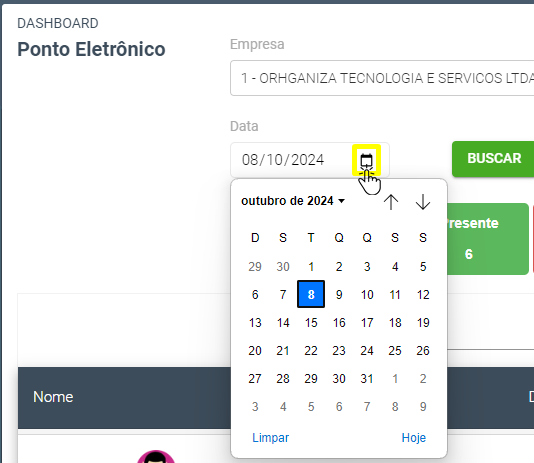
- O dashboard também traz esse resumo de dias anteriores do sistema. Para visualizar o resumo desses dias, clique no 🗓️ ao lado da data, e selecione o dia que deseja visualizar. Depois, clique em buscar, que o sistema trará as informações do dia.